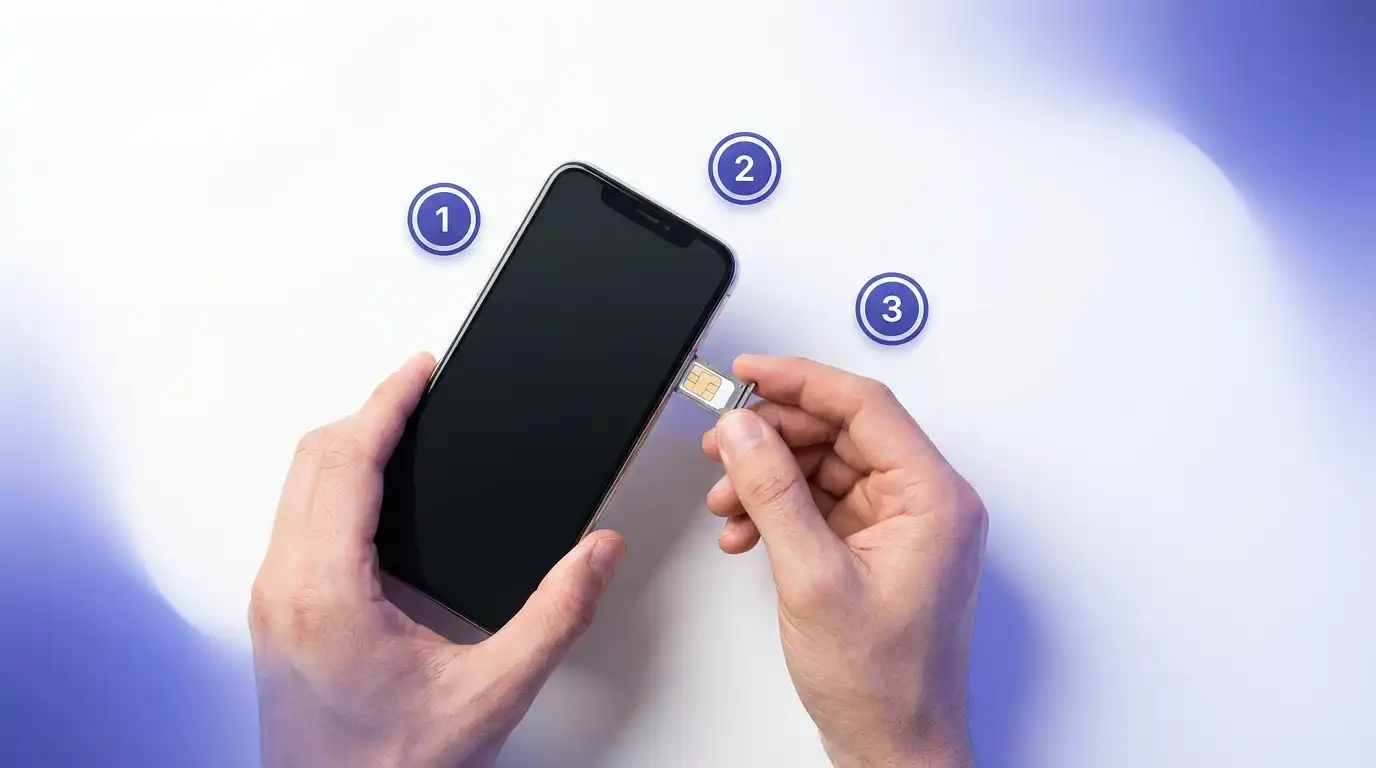
SELF ACTIVATION
셀프개통 가이드
N-Platform을 이용해 집에서 편리하게 알뜰폰을 개통하세요.
아래 순서를 따라 진행하시면 됩니다.
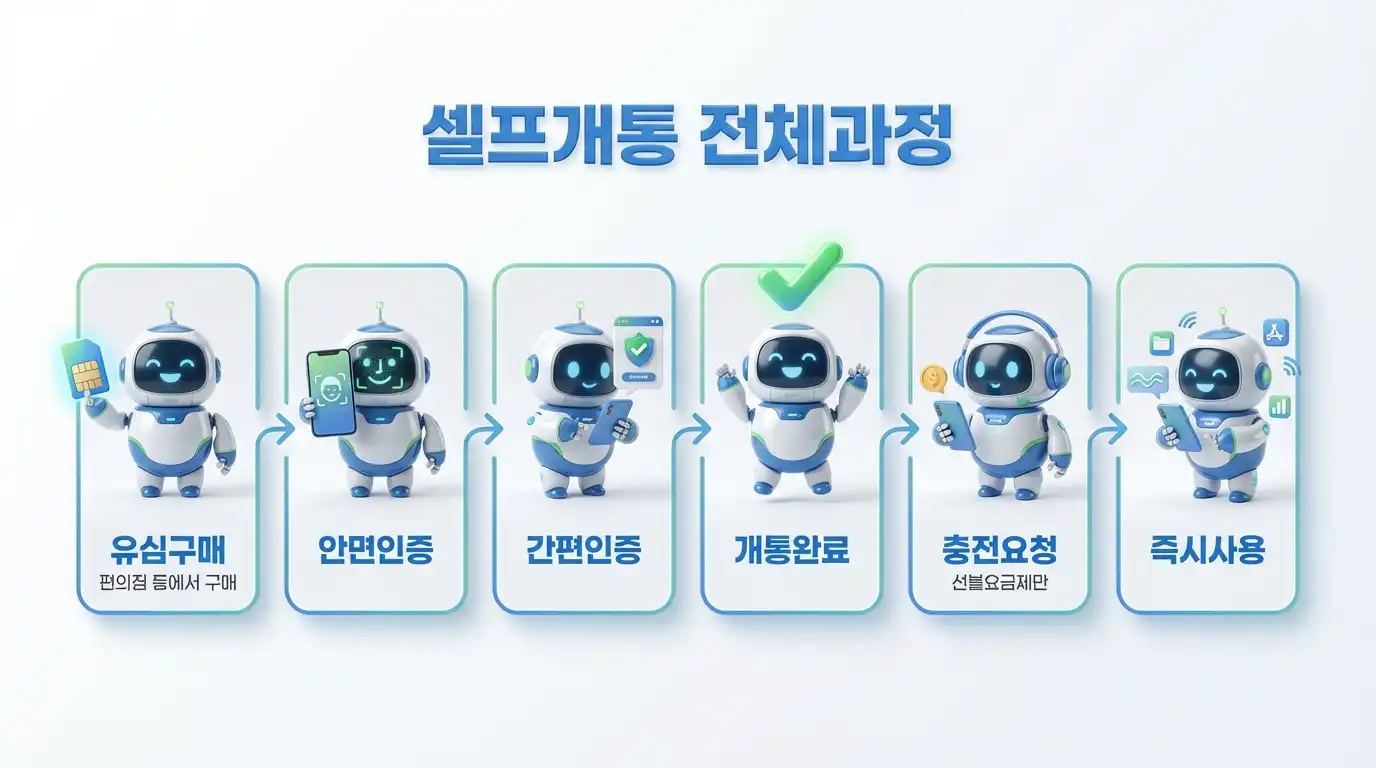

STEP CHECK
셀프개통 가능여부 확인
질문에 답하면 셀프개통 가능 여부를 바로 확인할 수 있습니다.
1 / 5 단계
불법스패머 등록 또는 통신사 가입제한 상태인가요?
과거 불법스팸 발송이나 통신사 이용 제한이 있는 경우 어떤 통신사도 개통이 불가합니다.
확인: msafer.or.kr 접속 → 가입제한 조회
안면인증 — 셀프개통 실패의 가장 흔한 원인
통신망 선택 → 신규/번호이동 선택 후 곧바로 안면인증 화면이 나타납니다.신분증 촬영·얼굴 인식 두 단계를 통과해야 개통이 진행됩니다.
· 3회 실패 시 건너뛰기 버튼이 표시됩니다 (2026년 9월부터 건너뛰기 폐지 예정)
📹 영상으로 따라하기
신분증 촬영 핵심
밝은 곳에서 빛반사 없이 4모서리가 모두 화면 안에 들어오게 촬영하세요.
얼굴 인식 핵심
밝은 곳에서 정면을 바라보고, 모자·안경·마스크는 모두 벗은 후 인식시키세요.
실제 개통 화면 순서
아래 화면을 순서대로 따라 진행하세요.
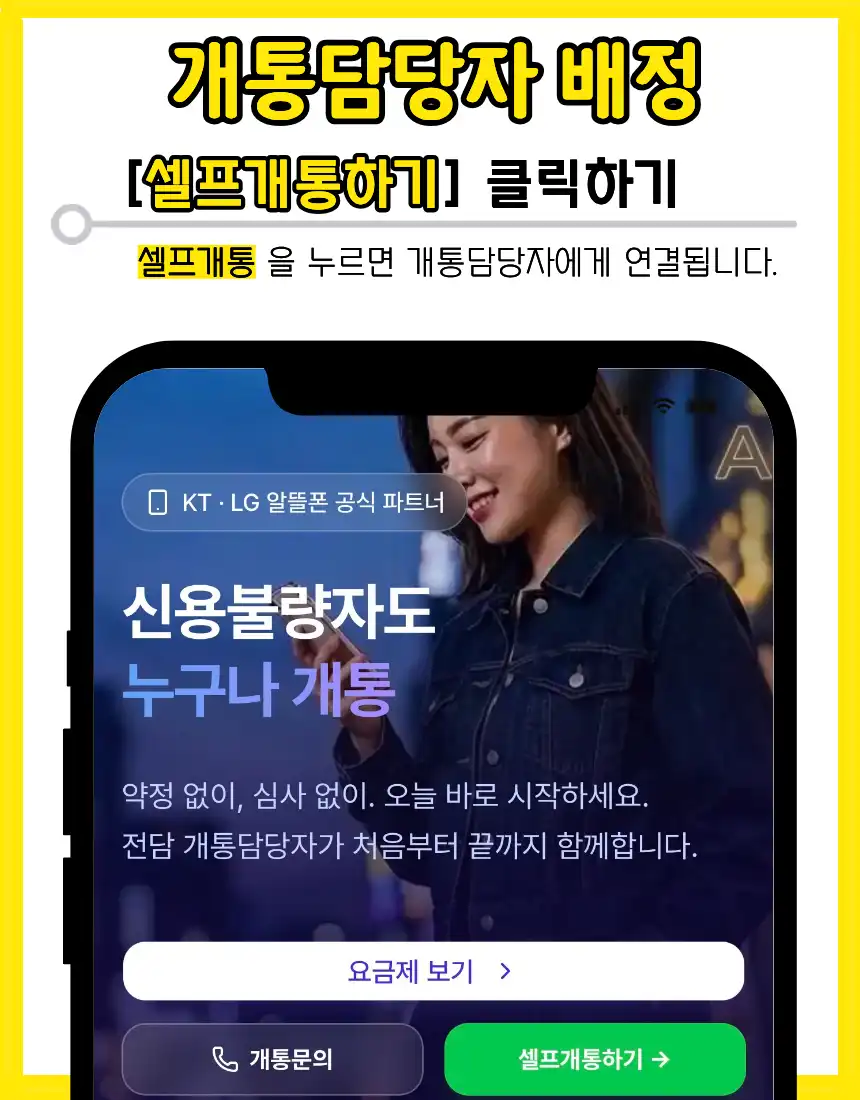
개통담당자 배정
ntelact.com 메인 화면에서 [셀프개통하기] 버튼을 클릭하세요.
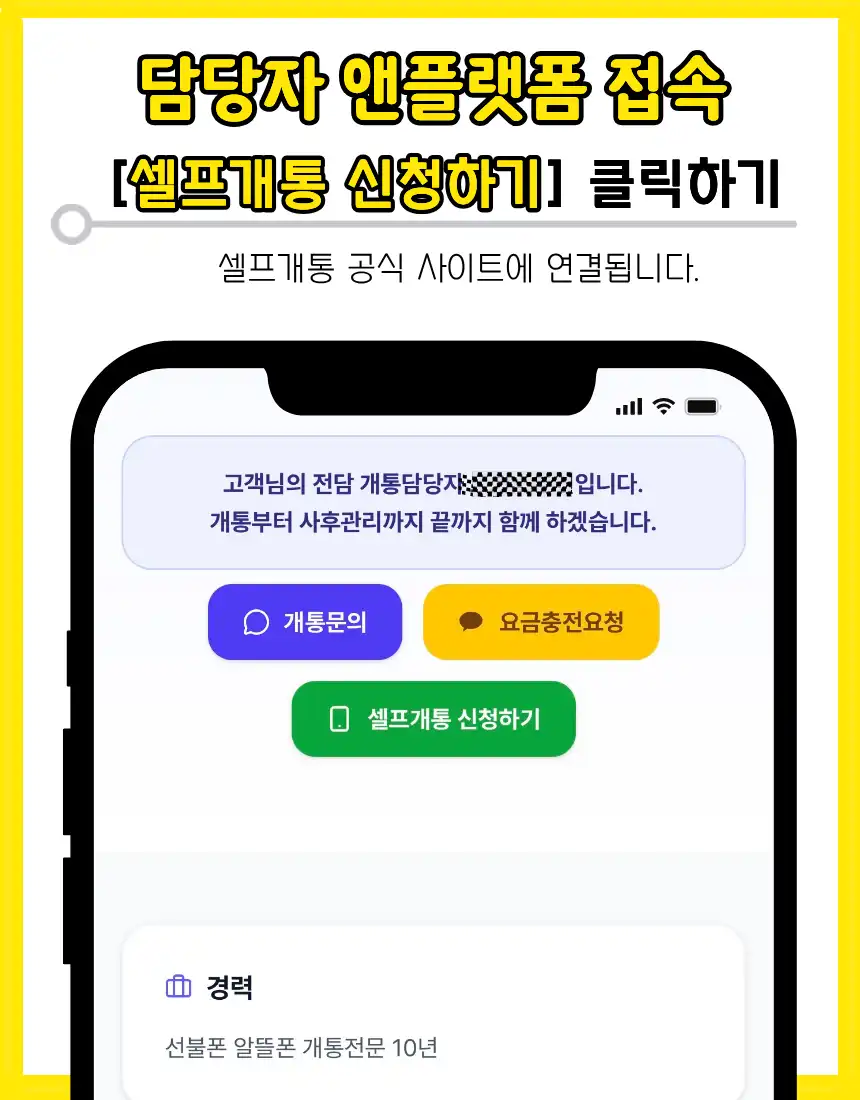
담당자 앤플랫폼 접속
개통담당자 페이지에서 [셀프개통 신청하기] 버튼을 클릭해 앤플랫폼으로 이동합니다.
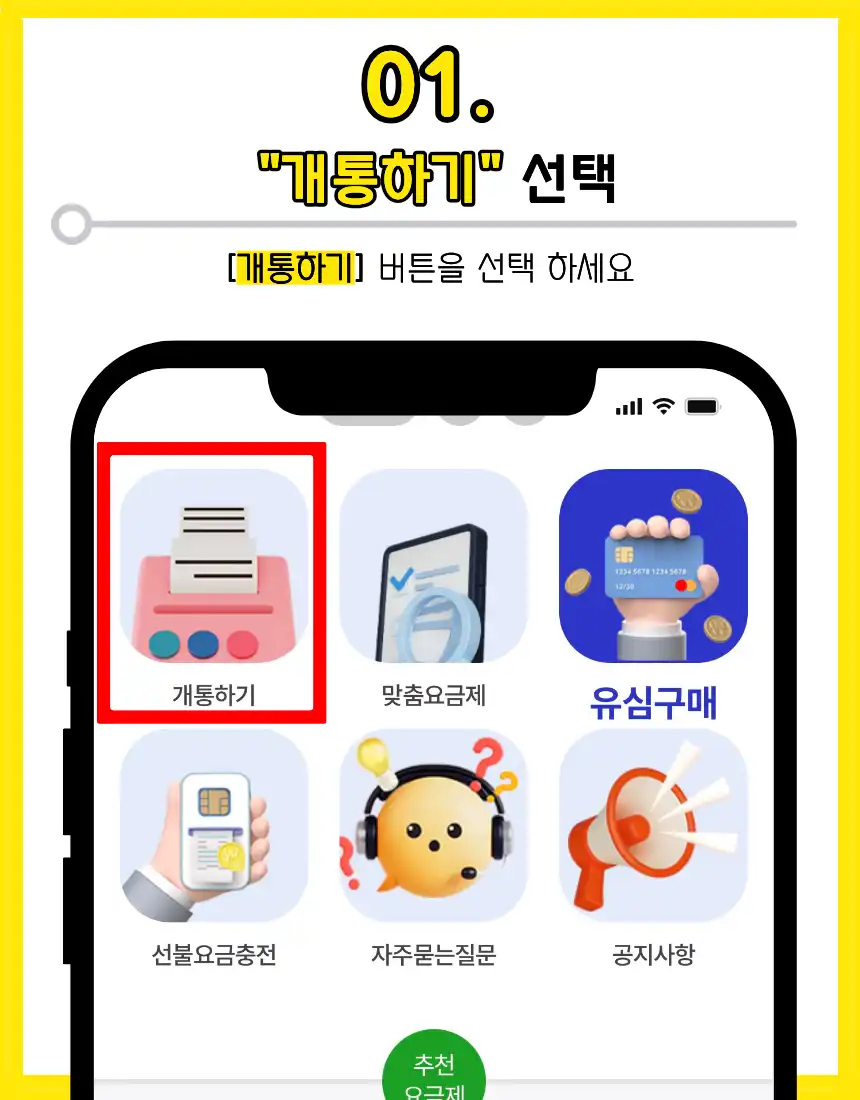
01. 개통하기 선택
앤플랫폼에 접속한 후 [개통하기]를 선택합니다.
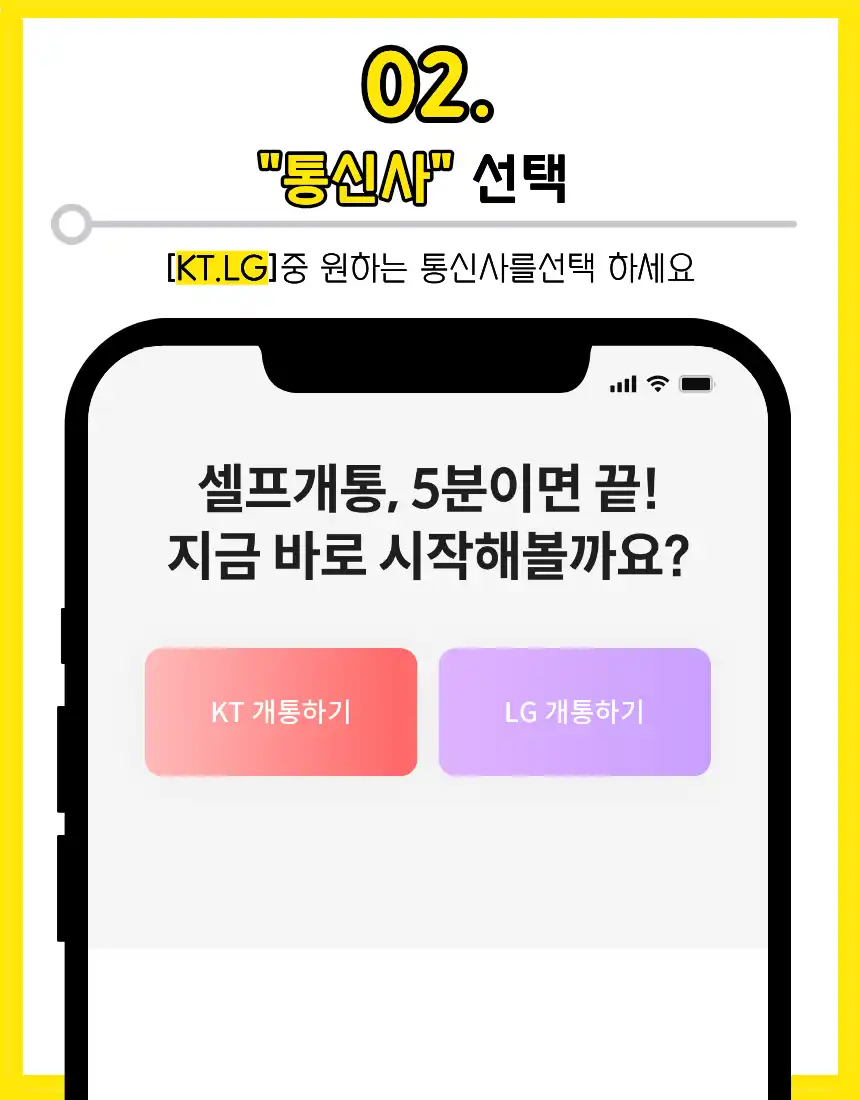
02. 통신사 선택
원하는 통신망(KT 또는 LG)을 선택합니다.
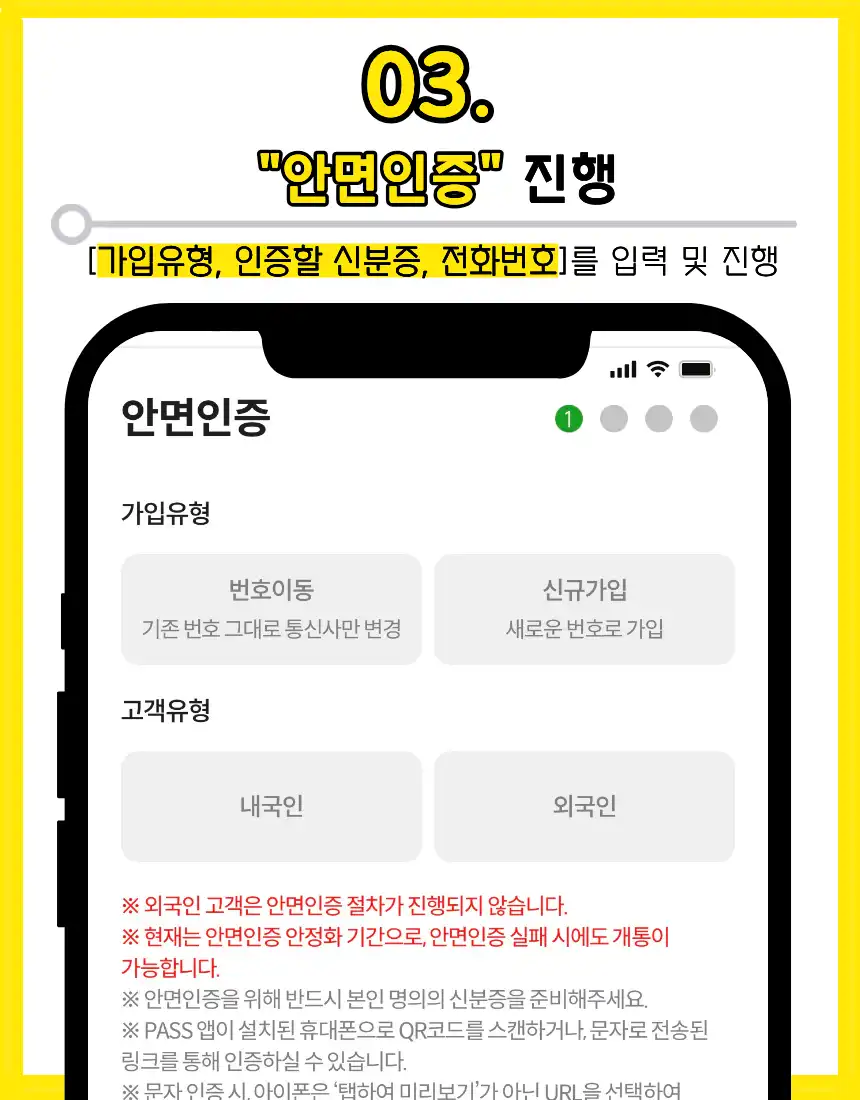
03. 안면인증
신분증 촬영 후 얼굴을 인식시키는 2단계로 진행합니다. 대부분의 개통 실패가 이 단계에서 발생합니다. 아래 안면인증 안내를 먼저 확인하세요.
💡 안면인증 실패 시 3회 후 건너뛰기 버튼이 표시됩니다. 2026년 9월부터 건너뛰기 기능이 폐지될 예정입니다.
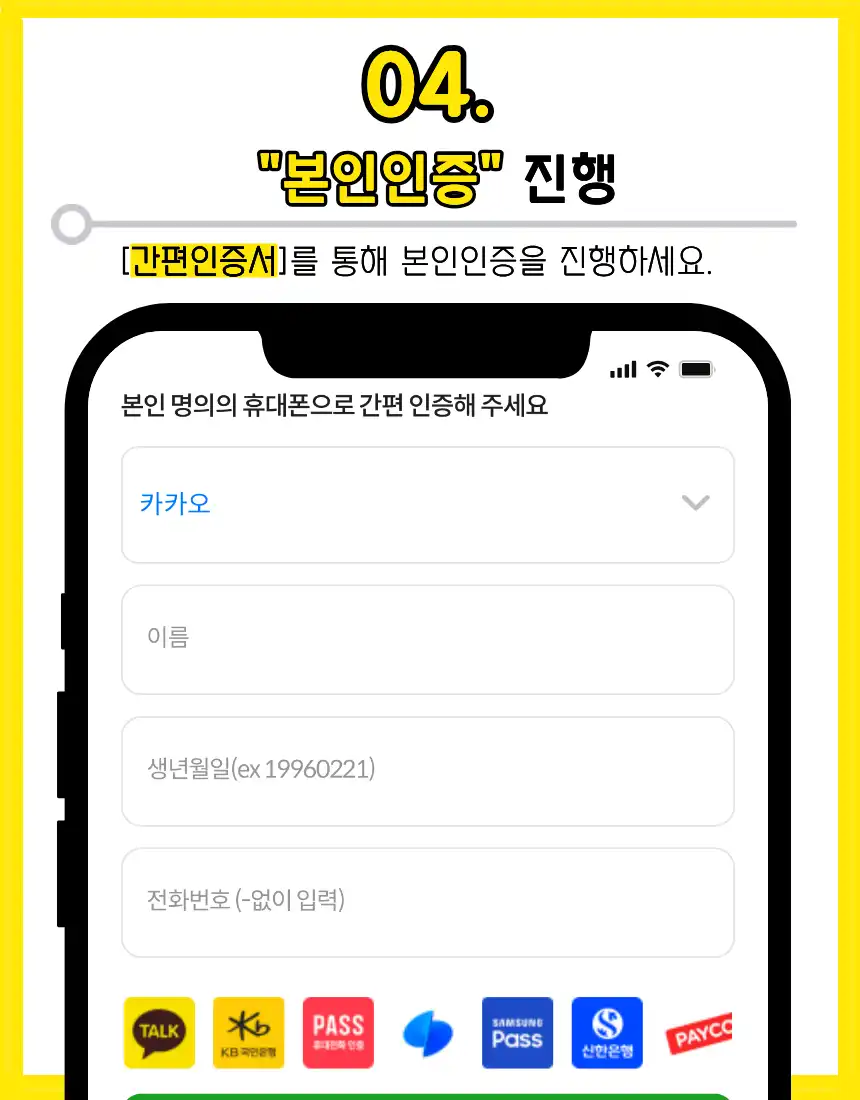
04. 본인인증 진행
카카오·토스·패스(PASS)·신한·국민(KB) 중 하나의 간편인증서로 본인인증을 완료합니다.
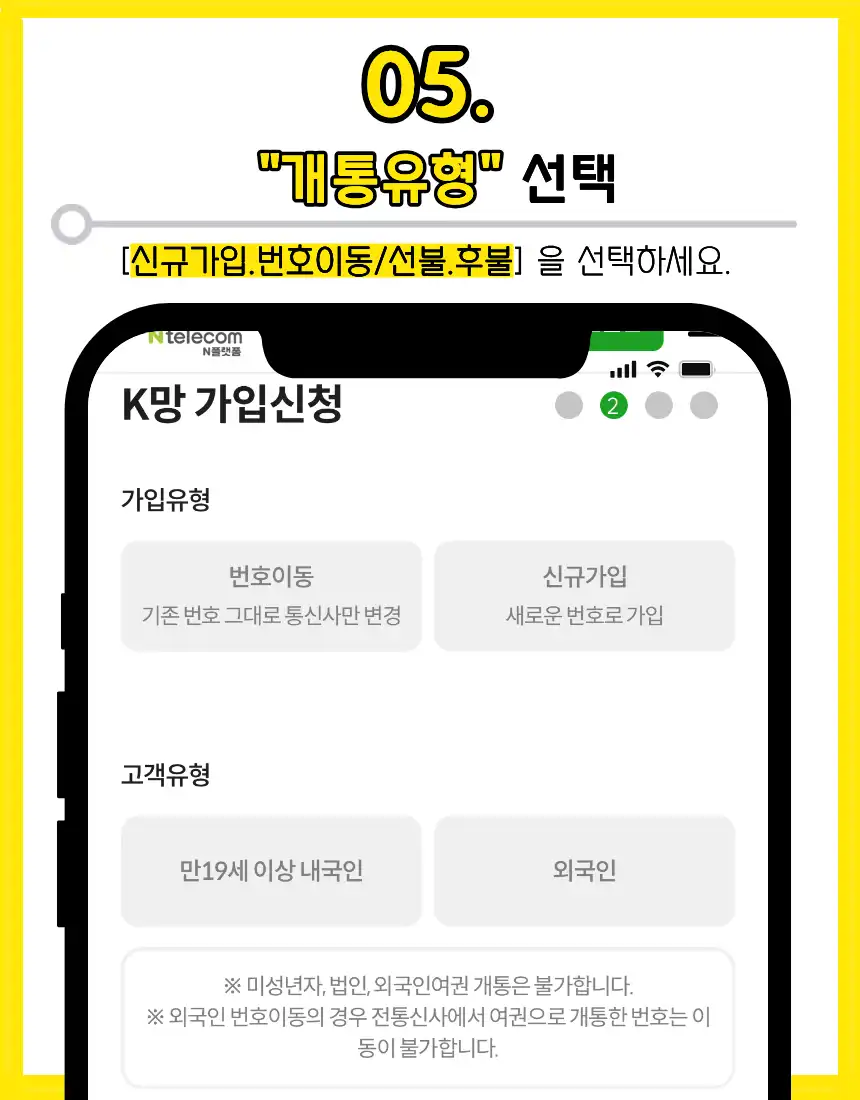
05. 개통유형 선택
신규 개통 또는 번호이동 중 원하는 개통유형을 선택합니다.
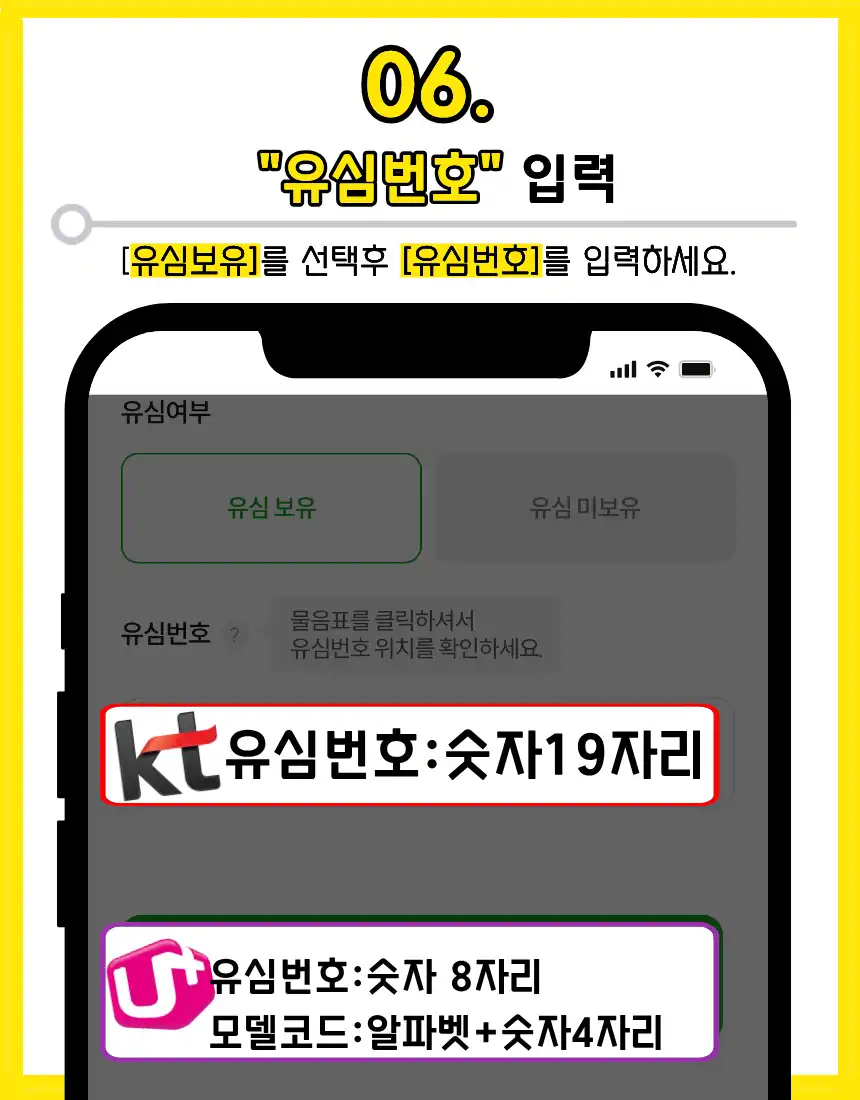
06. 유심 선택
유심이 있으면 유심번호(카드 뒷면)를 입력합니다. 유심이 없다면 '당일 배송' 선택 → 현재 프로모션으로 유심비 무료, 배송비 3,700원 · 평일 오후 3시 전 신청 시 당일 수령 (편의점 구매 시 약 8,800원).
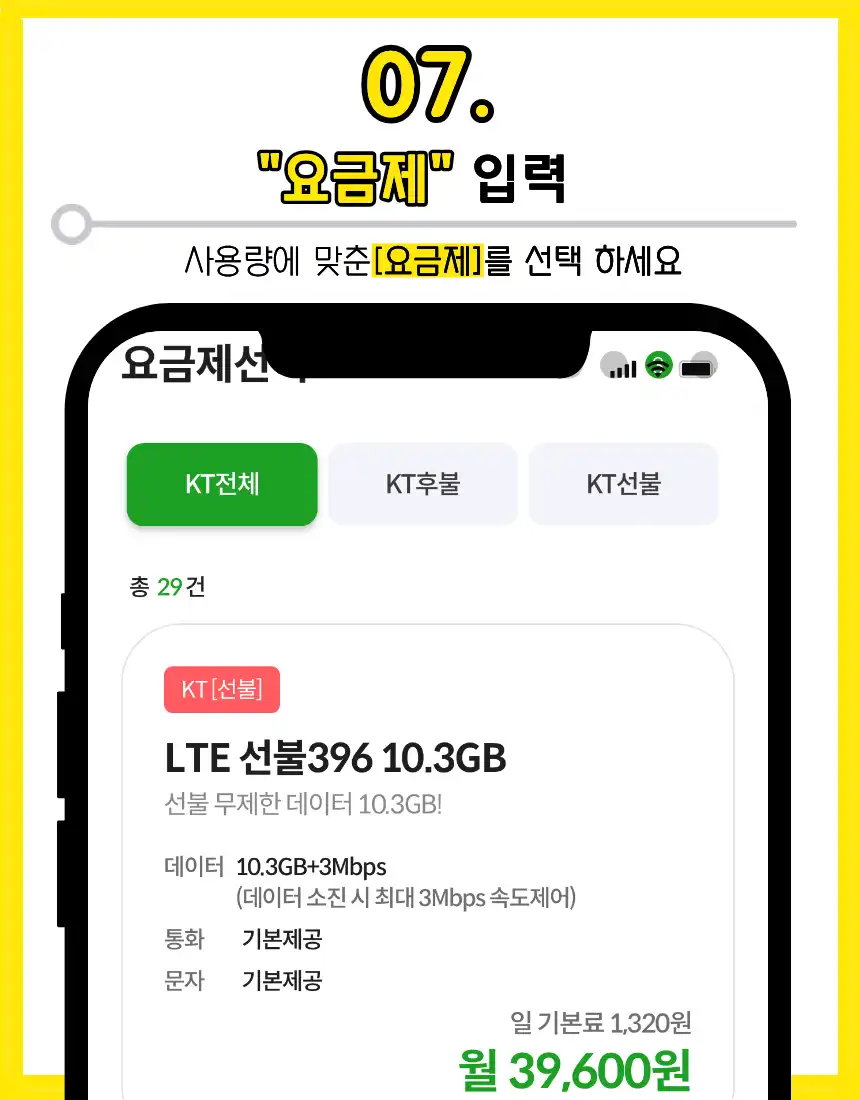
07. 요금제 선택
원하는 요금제를 선택합니다. 월 요금·데이터·통화를 비교해 선택하세요.
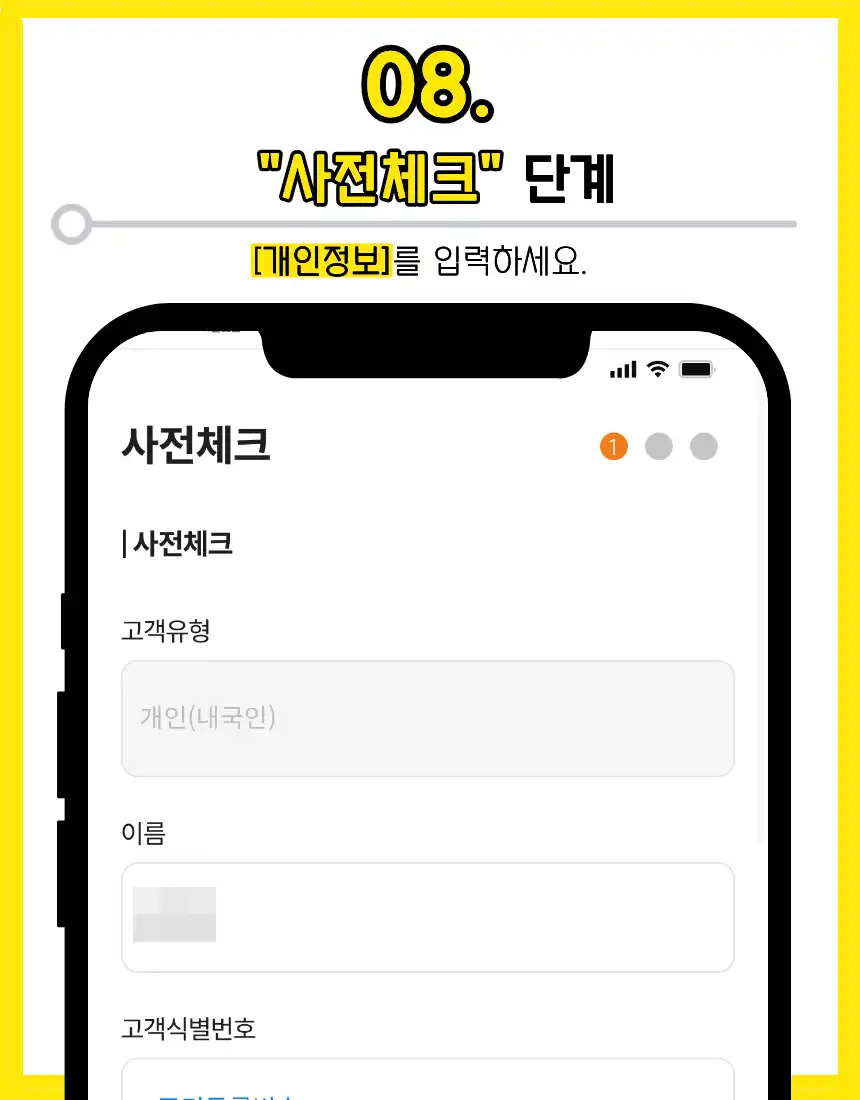
08. 사전체크
입력한 정보와 개통 조건을 최종 확인합니다.
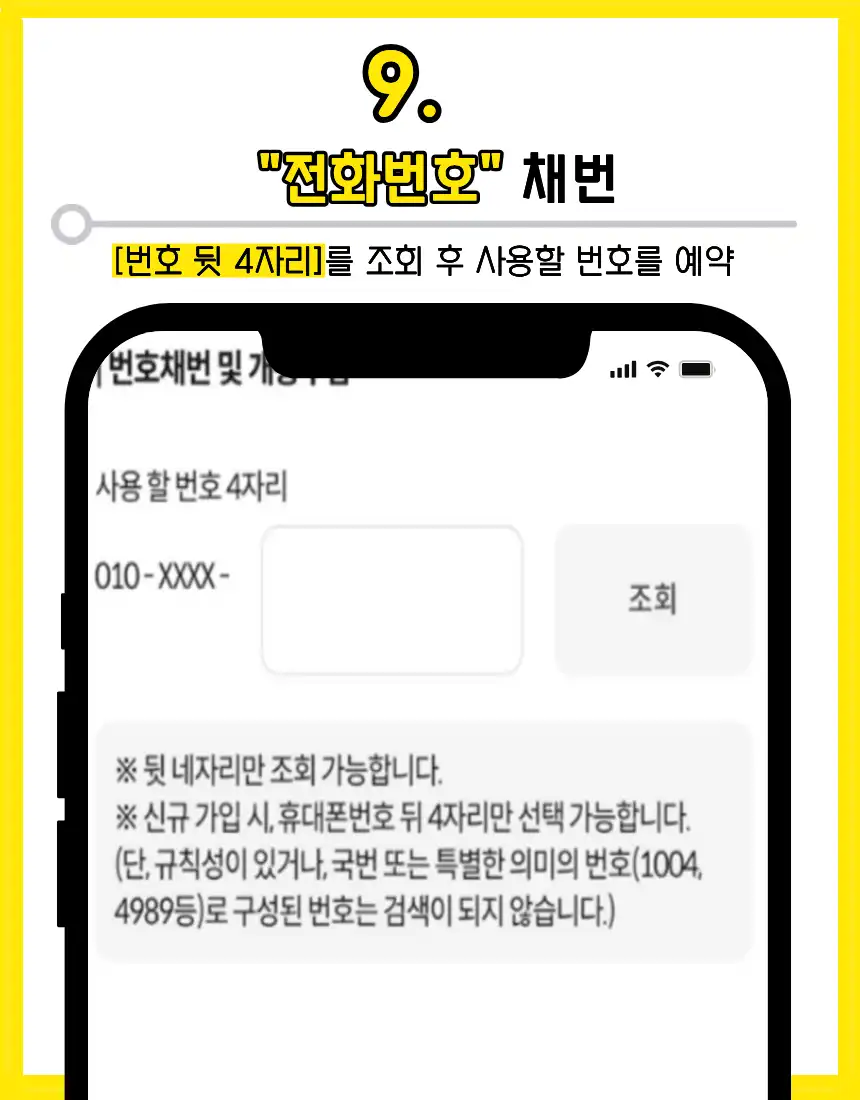
09. 전화번호 채번
새로운 전화번호가 자동으로 배정됩니다. (번호이동은 기존 번호 유지)
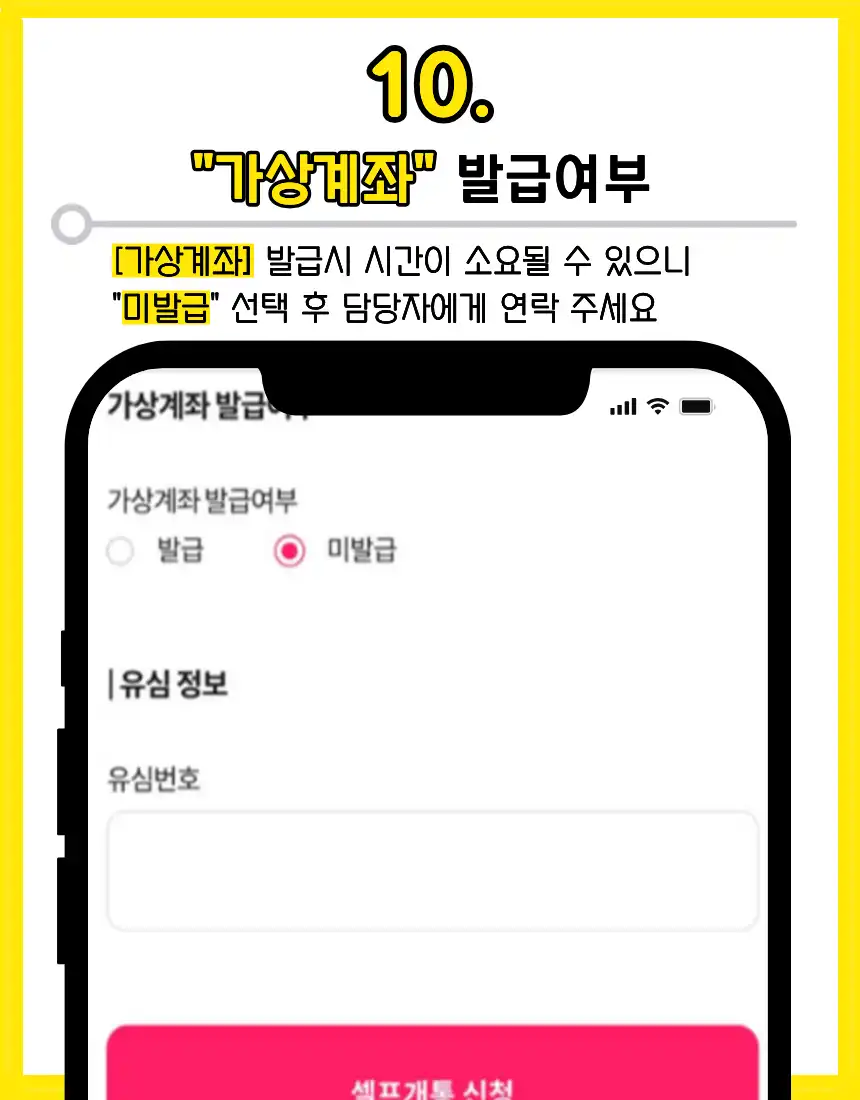
10. 가상계좌 발급 여부
요금 납부 방식을 선택합니다. 선불의 경우 가상계좌로 충전합니다.
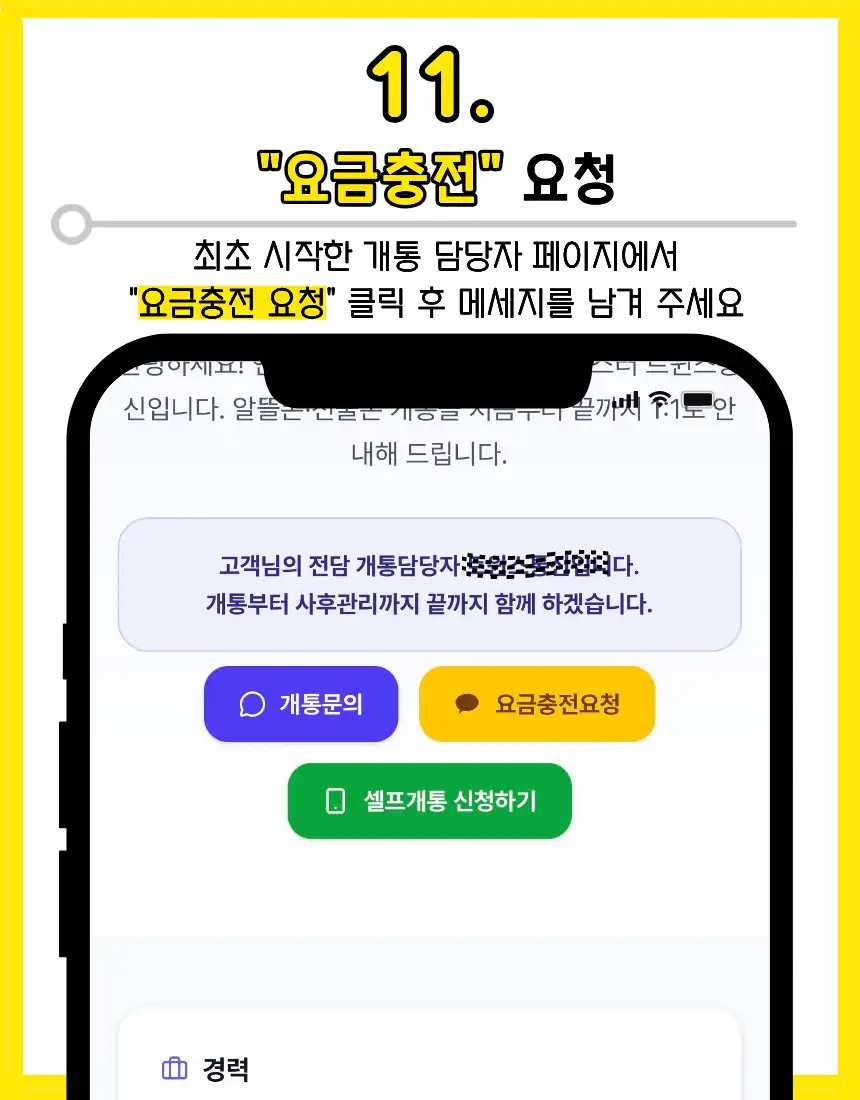
11. 요금충전 요청
발급된 가상계좌로 요금을 입금하면 개통이 완료됩니다.
셀프개통이 어려우신가요?
전담 개통 담당자가 처음부터 끝까지 도와드립니다.
셀프개통 중 문제가 발생하면 개통문의 페이지를 통해 연락주세요. 온라인 셀프개통 연중무휴 08:00~21:50 운영합니다.
관련 가이드 둘러보기
알뜰폰·선불폰 개통 전 필요한 정보를 한 곳에서 확인하세요.