알뜰폰 개통 순서 모를 때, 온라인 비대면으로 집에서 완료하는 흐름 안내
알뜰폰 개통 순서 모를 때, 온라인 비대면으로 집에서 완료하는 흐름 안내
알뜰폰을 처음 개통하려는 분들이 가장 많이 하는 질문이 "어디서부터 시작해야 하나요"입니다. 매장을 직접 방문하지 않아도, 온라인 비대면 방식으로 집에서 신청부터 사용까지 전 과정을 마칠 수 있습니다. 이 글에서는 전체 흐름을 순서대로 정리해 드립니다.
핵심 포인트
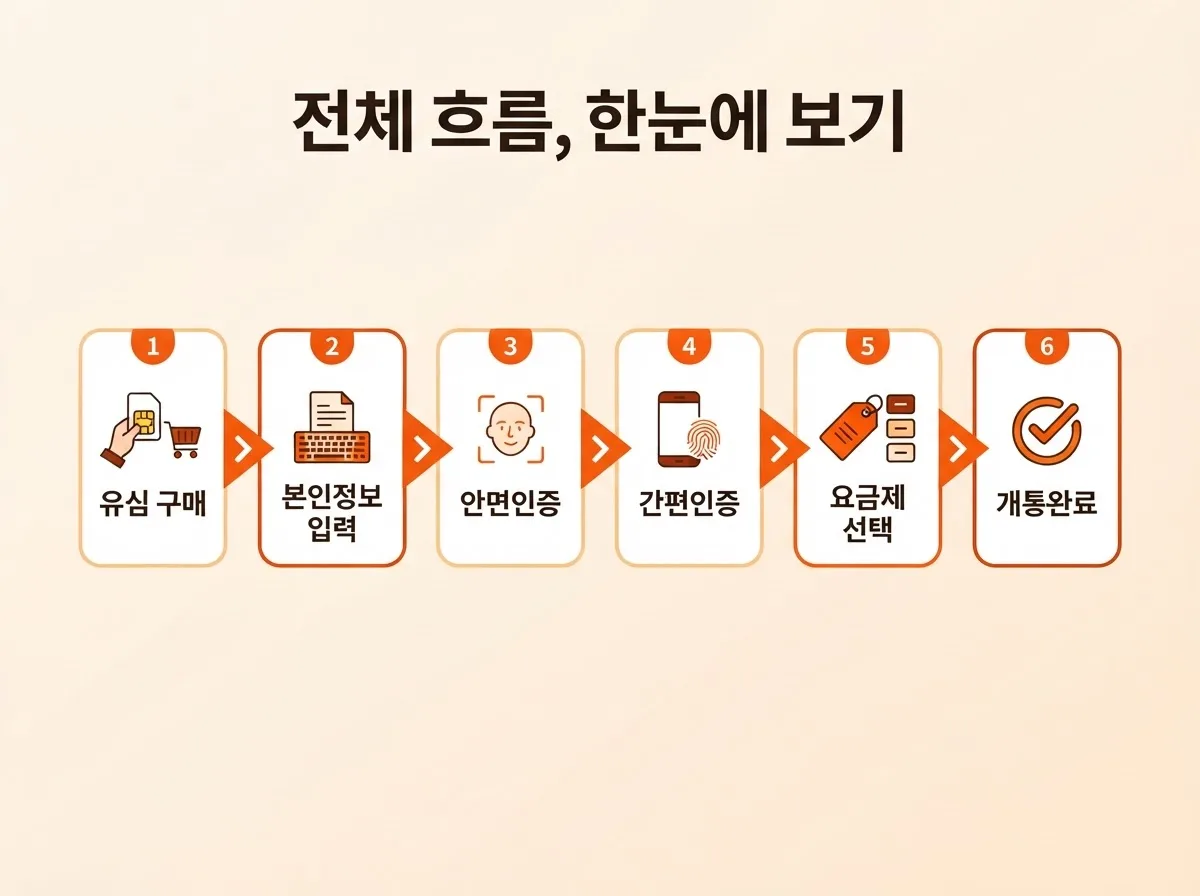
유심을 먼저 구매한 뒤 온라인에서 본인정보 입력, 안면인증, 간편인증을 거치면 개통이 완료됩니다. 전 과정이 매장 방문 없이 끝납니다.
비대면 개통이 편한 이유
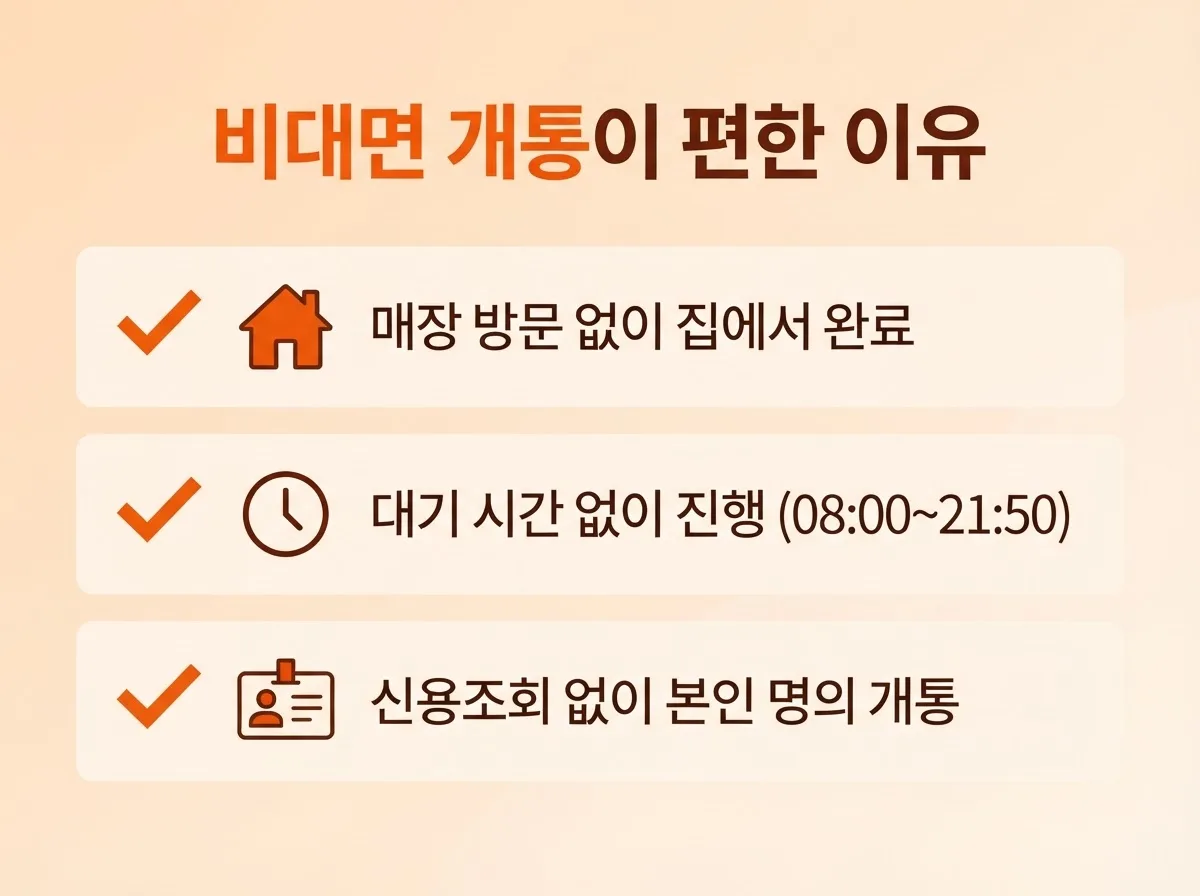
- 매장에 직접 방문하지 않고 집에서 신청부터 사용까지 마칠 수 있습니다
- 대기 시간 없이 본인이 편한 시간에 진행할 수 있습니다(신규 매일 08:00~21:50)
- 신용조회 절차 없이 본인 명의로 바로 개통할 수 있습니다
집에서 준비할 것
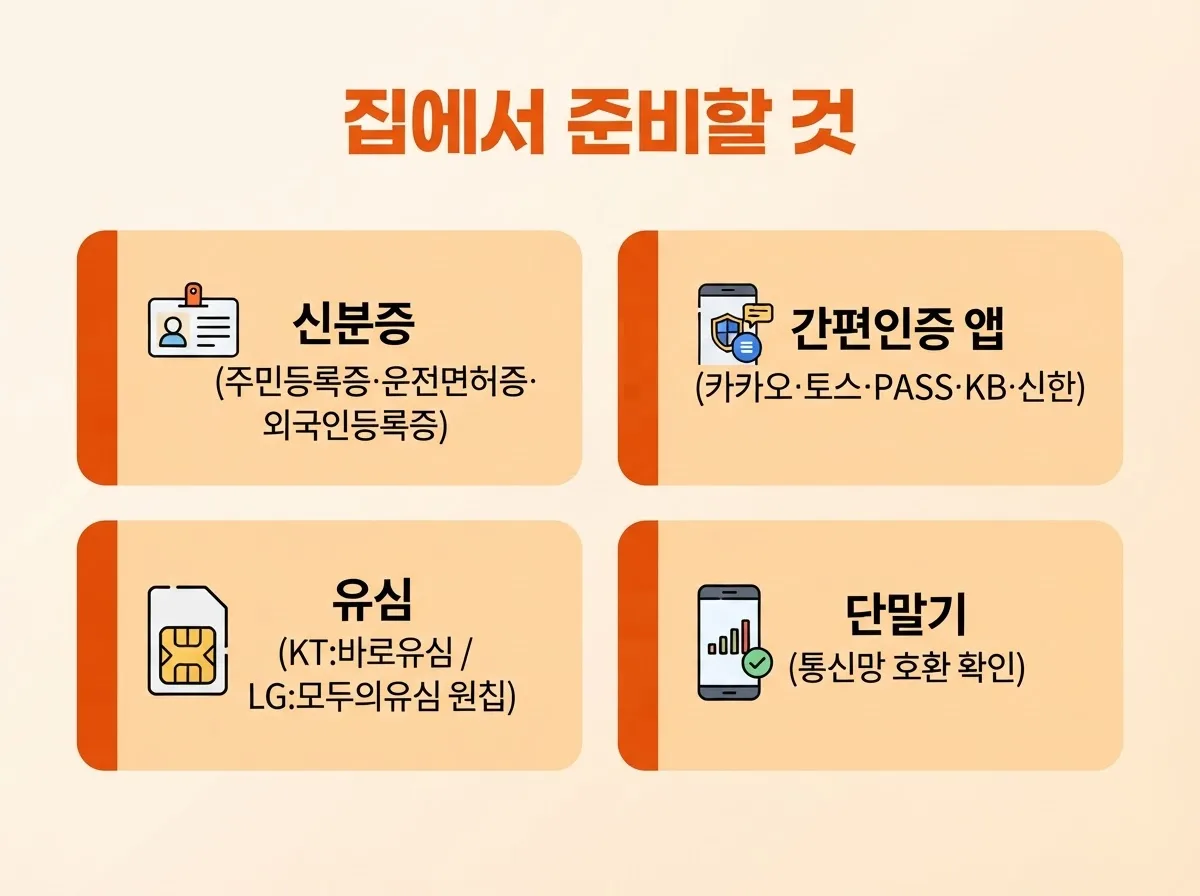
저희 몬스터선불폰 상담 채널에는 "뭘 미리 준비해야 하나요"라는 질문이 자주 들어옵니다. 아래 네 가지만 있으면 바로 시작하실 수 있습니다.
준비물 01
신분증
내국인은 주민등록증·운전면허증, 외국인은 외국인등록증이 필요합니다.
준비물 02
간편인증 앱
카카오, 토스, PASS, 국민(KB), 신한 중 하나를 미리 설치해둡니다.
준비물 03
유심
KT망은 "바로유심", LG망은 "모두의유심 원칩"으로 통신망에 맞는 유심을 구매합니다.
준비물 04
단말기
지금 쓰는 단말기가 해당 통신망을 지원하는지 미리 확인해둡니다.
전체 흐름, 한눈에 보기
단계별로 조금 더 자세히 보면
유심을 편의점이나 온라인에서 구매한 뒤, 개통 사이트에서 이름과 생년월일 같은 본인정보를 입력합니다. 이어서 안면인증을 진행하는데, 조명이나 각도 때문에 인식이 어려우면 건너뛰기를 선택해 바로 간편인증으로 넘어갈 수 있습니다. 간편인증까지 마치면 유심번호를 입력하고 원하는 요금제를 고른 뒤 결제를 완료하면 개통이 끝납니다. 이후 유심을 단말기에 장착하고 재부팅하면 즉시 사용할 수 있습니다.
신청 시간대를 꼭 확인하세요
신규 개통은 매일 08:00~21:50, 번호이동은 월~토 10:00~19:50 사이에만 가능하며 일요일에는 번호이동을 신청할 수 없습니다.
자주 묻는 질문
Q. 유심 없이 개통 신청만 먼저 해도 되나요?
유심번호를 입력하는 단계가 있어 유심을 먼저 구매하신 뒤 신청을 진행하시는 것을 권해드립니다.
Q. 전 과정이 보통 얼마나 걸리나요?
본인인증 수단과 입력 속도에 따라 차이가 있지만, 안면인증부터 개통완료까지 큰 어려움이 없다면 비교적 짧은 시간 안에 마칠 수 있습니다.
Q. 중간에 진행을 멈췄다가 나중에 이어서 할 수 있나요?
가능하지만 인증 정보를 다시 입력해야 할 수 있으니, 가능하면 한 번에 끝까지 진행하시는 것을 권해드립니다.
Q. 개통이 끝났는데 유심을 바로 안 꽂으면 문제가 되나요?
개통완료 자체는 유지되지만, 실제 사용을 시작하려면 유심을 장착하고 재부팅하는 과정이 필요합니다.
작성자
관련 글
알뜰폰 번호이동 기존 번호 그대로 사용하는 방법
알뜰폰 번호이동 기존 번호 그대로 사용하는 방법 번호이동은 쓰던 통신사를 바꾸면서도 지금 쓰는 전화번호는 그대로 유지하는 절차입니다. 알뜰폰으로 옮길 때도 새 번호를 받는 것이 아니라, 기존 번호를 그대로 가져와 알뜰폰 요금제에 연결하는 방식으로 진행됩니다. 이 글에서
2026. 10. 21.
기존 휴대폰 그대로 알뜰폰 개통하는 방법
기존 휴대폰 그대로 알뜰폰 개통하는 방법 쓰던 단말기를 바꾸지 않고 통신사만 알뜰폰으로 옮기는 방식을 유심기변이라고 합니다. 새 휴대폰을 구매할 필요 없이 유심만 교체하면 되기 때문에 비용 부담이 적고, 단말기 자체에 익숙해진 분들이 선호하는 방법입니다. 다만 단말기가
2026. 10. 20.
lg알뜰폰대리점
lg알뜰폰대리점 LG알뜰폰 대리점 선택 LG알뜰폰대리점은 LG유플러스 망을 임대해 알뜰폰(MVNO) 요금제를 판매하는 사업자를 말합니다. 실제 통신망은 LG유플러스 것을 그대로 쓰면서 요금제 구성과 가격은 알뜰폰 사업자가 별도로 운영하는 구조라, 어떤 대리점을 통해 개
2026. 10. 18.