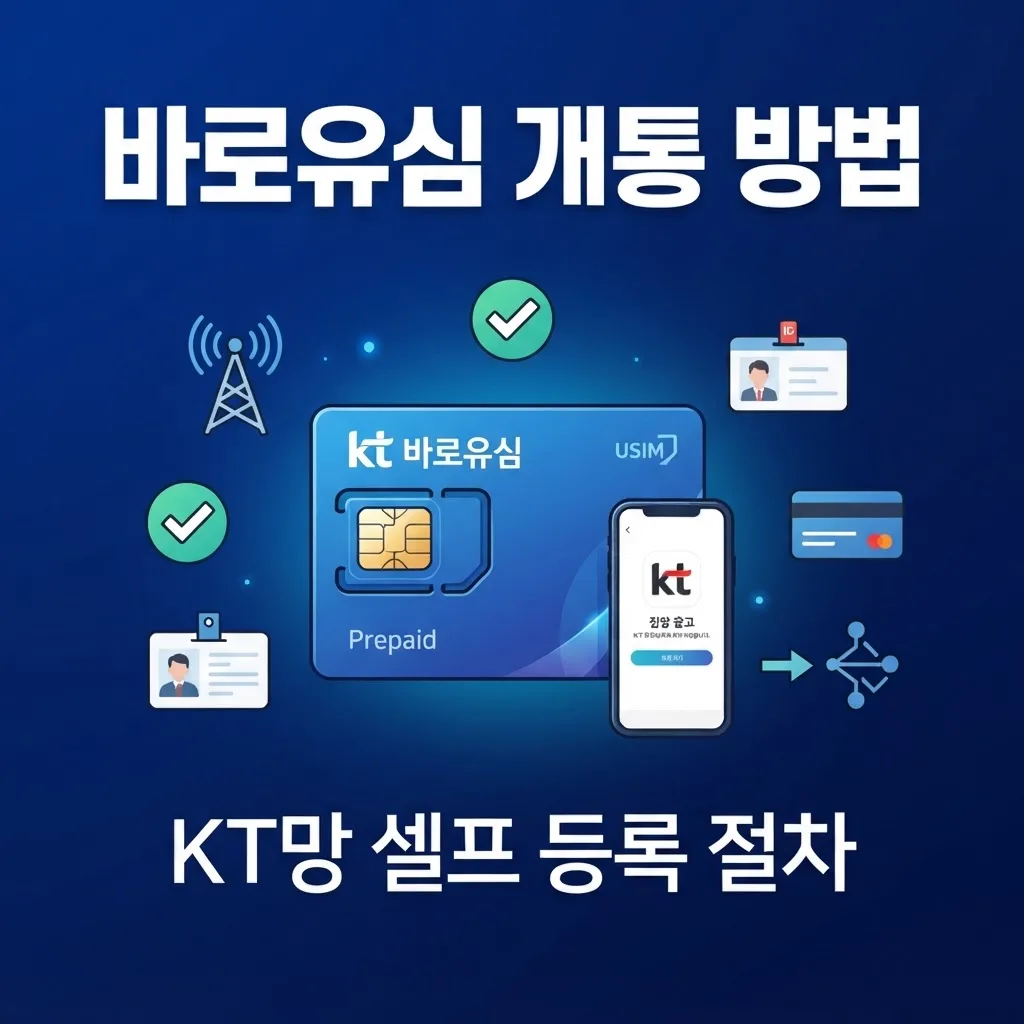
바로유심 개통 방법, KT망 기준 온라인 셀프 등록 절차 전 과정 안내
바로유심 개통 방법, KT망 기준 온라인 셀프 등록 절차 전 과정 안내
바로유심을 손에 쥐고 나면 다음은 무엇을 해야 할지 막막하실 수 있습니다. 바로유심은 KT망 선불 개통에 쓰이는 유심으로, 구매 자체는 편의점에서 간단히 끝나지만 실제 개통은 온라인 등록 화면에서 본인 확인과 요금제 선택을 거쳐 완료됩니다. 이 글에서는 등록 전 맞춰야 할 조건부터 완료 시점까지, KT망 기준 셀프 등록 절차를 정리했습니다.
먼저 확인할 것
등록을 시작하기 전에 신청 유형(신규 또는 번호이동)에 맞는 가능 시간부터 확인해두시면 중간에 막힐 일이 없습니다. 두 유형은 가능한 요일과 시간이 서로 다릅니다.
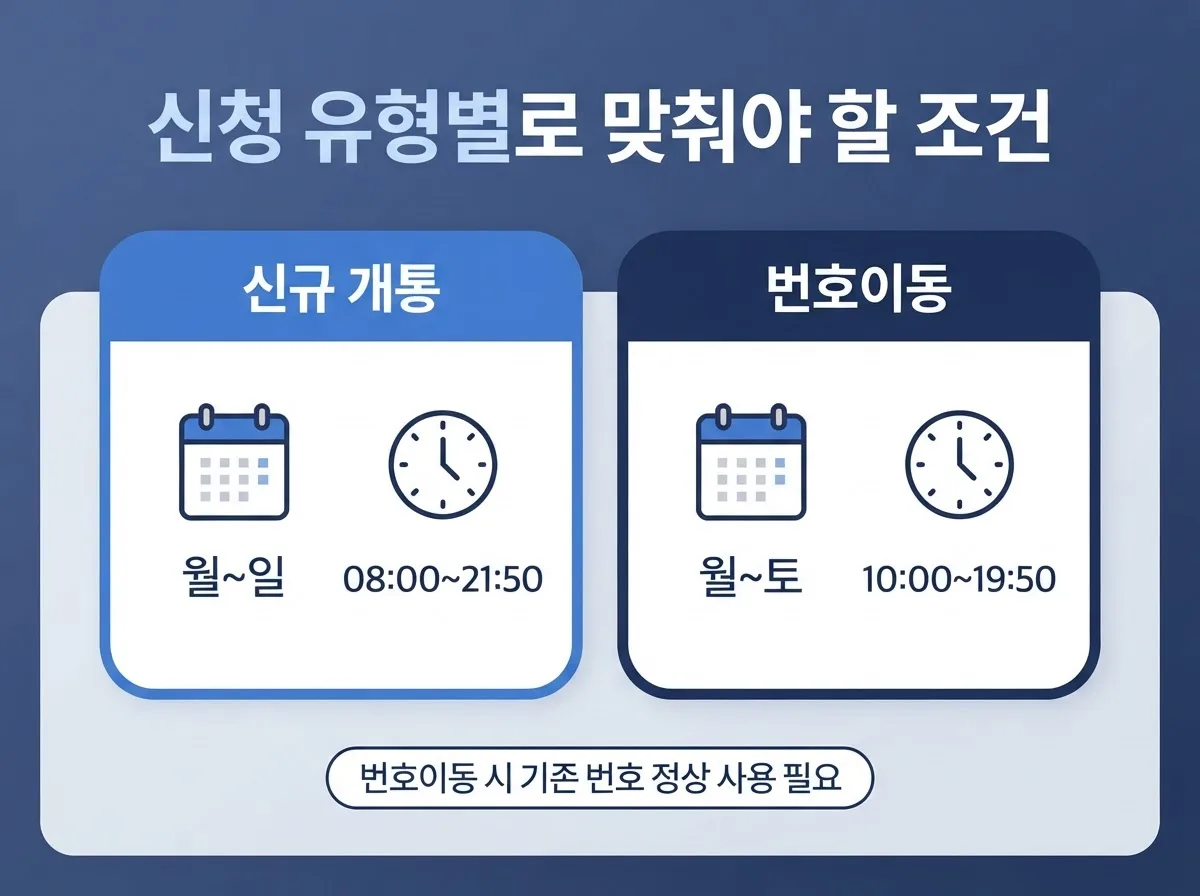
신청 유형별로 맞춰야 할 조건
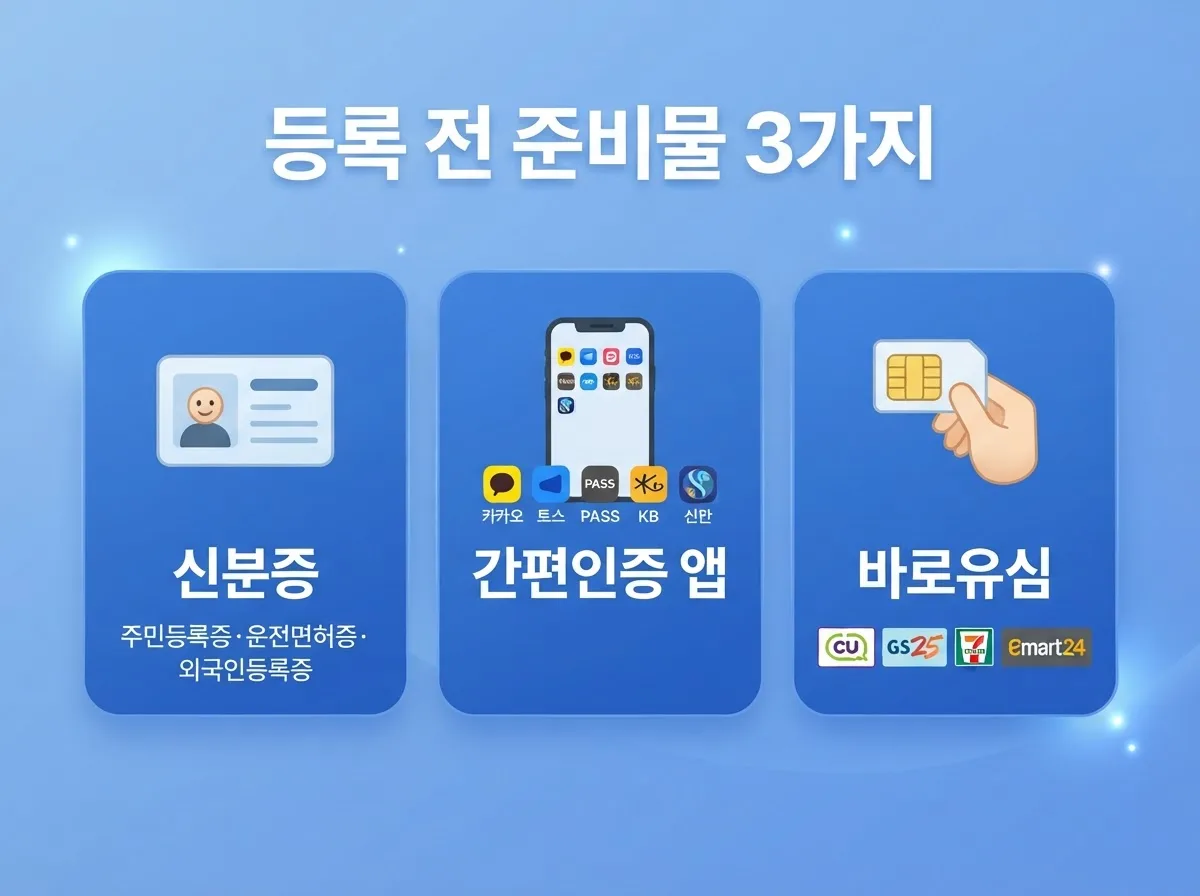
등록 전 준비물 3가지
신분증
내국인은 주민등록증·운전면허증, 외국인은 외국인등록증
간편인증 앱
카카오, 토스, PASS, 국민(KB), 신한 중 본인 명의 앱
바로유심
CU, GS25, 세븐일레븐, 이마트24에서 구매한 KT망 유심
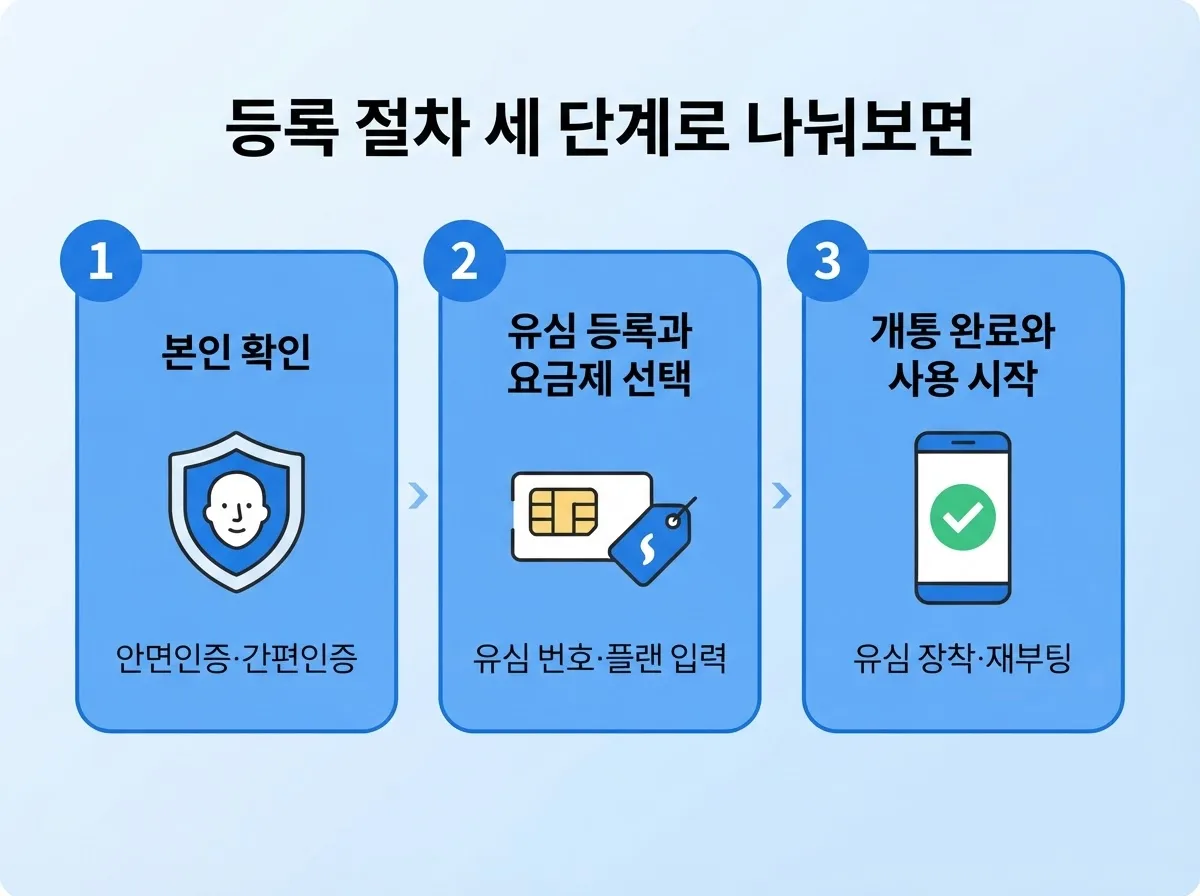
등록 절차, 세 단계로 나눠보면
화면에 보이는 입력 항목은 여러 개지만, 크게 묶어보면 본인 확인, 유심 등록과 요금제 선택, 개통 완료 이렇게 세 덩어리로 나뉩니다. 저희 몬스터선불폰 개통 안내 과정에서도 이렇게 세 단계로 나눠서 설명드리면 전체 흐름을 훨씬 쉽게 이해하신다는 것을 자주 느낍니다.
1단계
본인 확인
신청 유형과 통신망을 선택한 뒤, 안면인증과 간편인증을 차례로 거쳐 본인 명의를 확인합니다.
2단계
유심 등록과 요금제 선택
바로유심 고유번호를 입력하고, 사용할 플랜과 요금 납부 정보를 입력해 신청을 확정합니다.
3단계
개통 완료와 사용 시작
개통 완료 안내를 받으면 유심을 단말기에 장착하고 재부팅해 바로 사용을 시작합니다.
재부팅 후에도 신호가 안 잡힌다면
개통이 완료되었는데도 단말기가 유심을 바로 인식하지 못하는 경우가 있습니다. 유심을 한 번 빼서 다시 장착하고 재부팅을 한 번 더 시도해보시면 대부분 해결됩니다.
자주 묻는 질문
Q. 1단계와 2단계를 나눠서 끊어 진행해도 되나요?
A. 한 번에 이어서 진행하시는 것을 권해드립니다. 중간에 화면을 나가면 입력했던 정보가 초기화되어 처음부터 다시 진행해야 할 수 있습니다.
Q. 번호이동 가능 시간을 놓치면 신규로 바꿀 수 있나요?
A. 신청 유형은 등록 초반에 다시 선택할 수 있습니다. 다만 번호이동에서 신규로 바꾸면 기존 번호를 유지할 수 없게 되니, 가능하다면 번호이동 가능 시간에 맞춰 다시 시도하시는 것을 권해드립니다.
Q. 3단계까지 끝났는데 문자가 안 와요
A. 문자 수신이 늦어지는 경우도 있으니 화면에 표시된 개통 완료 안내를 먼저 확인해보시면 됩니다. 화면상으로 완료되었다면 유심을 장착하고 재부팅해 사용해보실 수 있습니다.
조건과 준비물, 세 단계 흐름까지 확인하셨다면 이제 등록을 시작해보실 수 있습니다. 진행 중 궁금한 점은 아래에서 추가로 안내받으실 수 있습니다.
작성자
관련 글
부산 업무용 선불폰, 번호 하나 더 만들기 전 확인할 5가지
부산 업무용 선불폰, 번호 하나 더 만들기 전 확인할 5가지 업무용 번호를 하나 더 만들 때는 요금제부터 고르기보다 번호를 어디에 어떻게 쓸지, 기기는 무엇으로 쓸지, 명의와 인증은 문제없는지를 먼저 확인하는 것이 순서입니다. 선불폰은 충전한 금액 안에서 쓰는 방식이라
2026. 10. 19.
통신요금 미납 중에도 선불폰 개통할 수 있을까?
통신요금 미납 중에도 선불폰 개통할 수 있을까? 선불폰은 요금을 먼저 충전해 사용하는 합법적인 통신 서비스로, 후불 요금제와 달리 신용조회 절차 없이 본인 명의로 개통하는 방식입니다. 기존 통신사에 미납 요금이 남아 있는 상태라도 선불폰 자체의 개통 구조상 신용조회를
2026. 10. 19.
선불폰 번호이동
Spotting a repeated pattern of dealer link editsSpotting a repeated pattern of dealer link edits45초최근 글들마다 버튼 링크를 https://ntelact.com/dealers/hs580 로
2026. 10. 19.