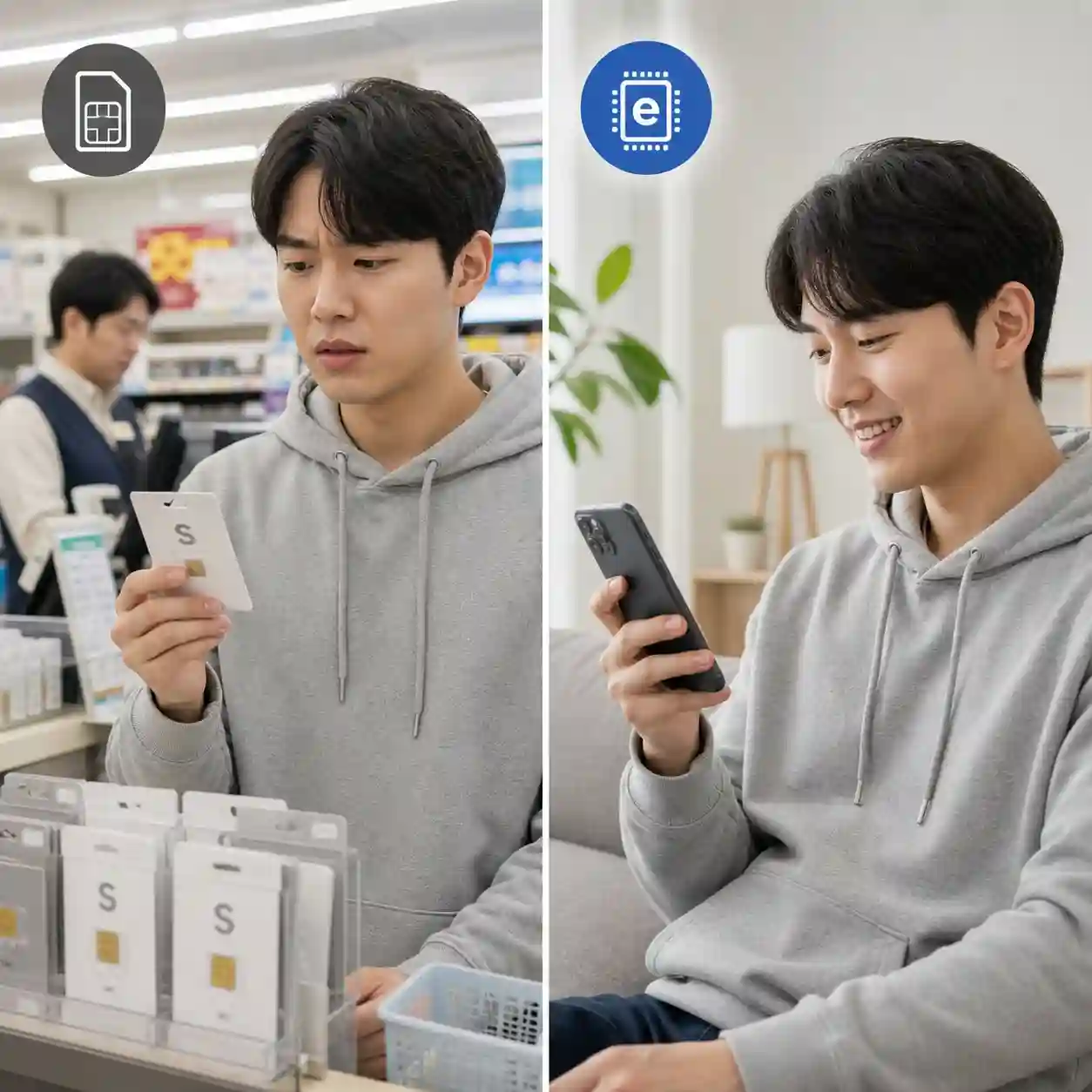
eSIM(이심)으로 알뜰폰요금제 셀프개통하는 방법
eSIM(이심)으로 알뜰폰요금제 셀프개통하는 방법 — 유심 없이 5분 개통
eSIM 셀프개통이란 실물 유심 없이 QR코드 또는 기기 정보 입력만으로 알뜰폰 요금제를 개통하는 방법입니다. 편의점에서 유심을 살 필요도 없고, 배송을 기다릴 필요도 없어요. 폰에 이미 내장된 디지털 SIM을 활성화하기만 하면 되니까요. 제가 플래너로 일하면서 eSIM 셀프개통을 도와드린 경험으로 말씀드리면, 처음 하시는 분도 단 한 군데만 다릅니다 — 유심유형 선택 화면에서 "ESIM"을 고르는 것. 나머지는 유심 셀프개통과 100% 동일해요. 이 글에서는 K망·L망 각각의 eSIM 개통 절차를 화면 단계별로 정리해드리고, 개통 후 아이폰·갤럭시에서 eSIM을 설치하는 방법까지 한 번에 안내해드리겠습니다.
이 글에서 다루는 핵심 3가지
- ① eSIM 지원 여부·망별 조건 확인하는 방법
- ② KT·LG 망별 기기정보 입력과 개통 절차
- ③ 아이폰·갤럭시 eSIM 설치 및 주의사항
eSIM 셀프개통 3줄 요약
① 유심 구매 불필요 — QR코드 또는 기기정보 입력으로 즉시 개통
② 유심 셀프개통과 딱 한 단계만 다름 — 유심유형에서 "ESIM" 선택
③ 개통 후 아이폰·갤럭시에서 eSIM 활성화하면 바로 사용 가능
eSIM 개통 전 3가지 사전 확인

개통을 시작하기 전에 딱 세 가지만 체크하세요. 이걸 안 하고 진행하시면 중간에 막힙니다. 제가 상담하면서 가장 많이 보는 실패 원인이 바로 이 사전 확인을 건너뛰는 거예요.
CHECK 01
내 폰이 eSIM을 지원하는가?
전화 앱에서 *#06# 입력 → EID 값이 뜨면 eSIM 지원 기기입니다. 아이폰은 XS/XR 이후, 갤럭시는 Z Flip4/Fold4 이후 모델이 지원돼요.
CHECK 02
K망 vs L망, eSIM 지원 범위 확인
K망(KT)은 후불만, L망(LG)은 선불·후불 모두 eSIM 가능합니다. 선불 eSIM을 원하시면 반드시 L망을 선택하세요.
CHECK 03
EID·IMEI 정보를 미리 메모해두세요
K망은 EID + IMEI1 + IMEI2, L망은 모델번호 + 일련번호(OMD)가 필요합니다. *#06# 화면을 캡처해두시면 입력할 때 편해요. K망은 캡처 이미지를 업로드하면 자동 입력되는 기능도 있습니다.
공통 개통 절차 — K망·L망 동일 단계
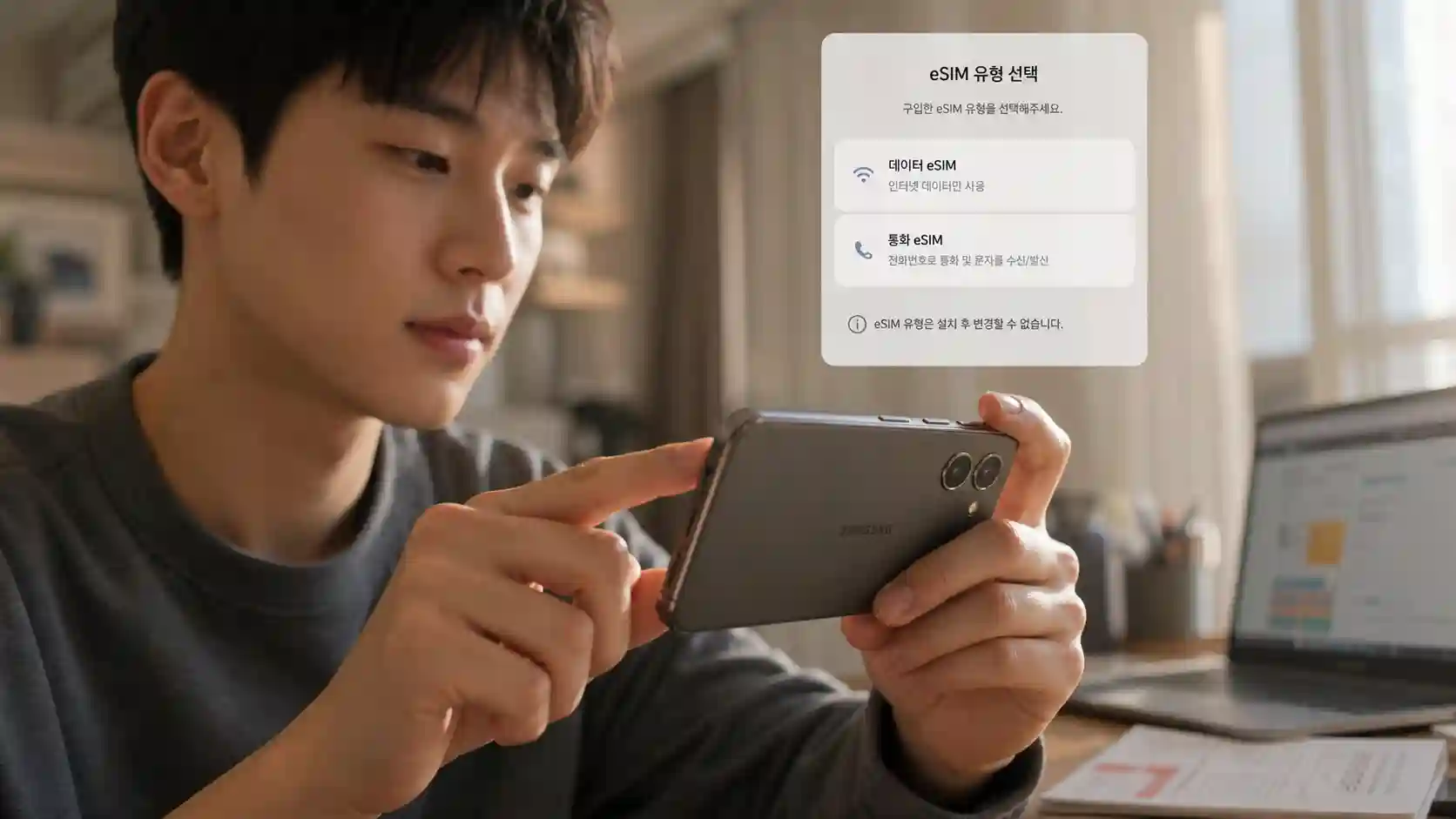
자, 여기서부터 실전입니다. K망이든 L망이든 처음 8단계까지는 완전히 동일해요. 기존 유심 셀프개통을 해보신 분이라면 익숙한 흐름일 겁니다. eSIM 개통 가이드 페이지에서 화면 캡처와 함께 더 자세하게 확인하실 수도 있어요.
- 1 앤플랫폼 접속 → [개통하기] 선택
- 2 통신사 선택 — K망(KT) 또는 L망(LG)
- 3 안면인증 진행 — 카메라를 통한 얼굴 인증
- 4 간편인증 (본인인증) — 카카오·토스·패스·신한·KB 중 선택
- 5 개통유형 선택 — 신규가입 또는 번호이동
- 6 사용방식 선택 — 선불 또는 후불 (K망은 후불만 eSIM 가능)
- 7 유심보유 → [유심보유] 선택
-
⭐
유심유형에서 "ESIM" 선택 ← 이것만 다릅니다!
바로 이 단계가 유심 셀프개통과의 유일한 차이점이에요. 여기서 ESIM을 선택하면 이후 K망과 L망의 입력 정보가 달라집니다.
K망 후불 eSIM — 바코드 업로드 vs 수기입력
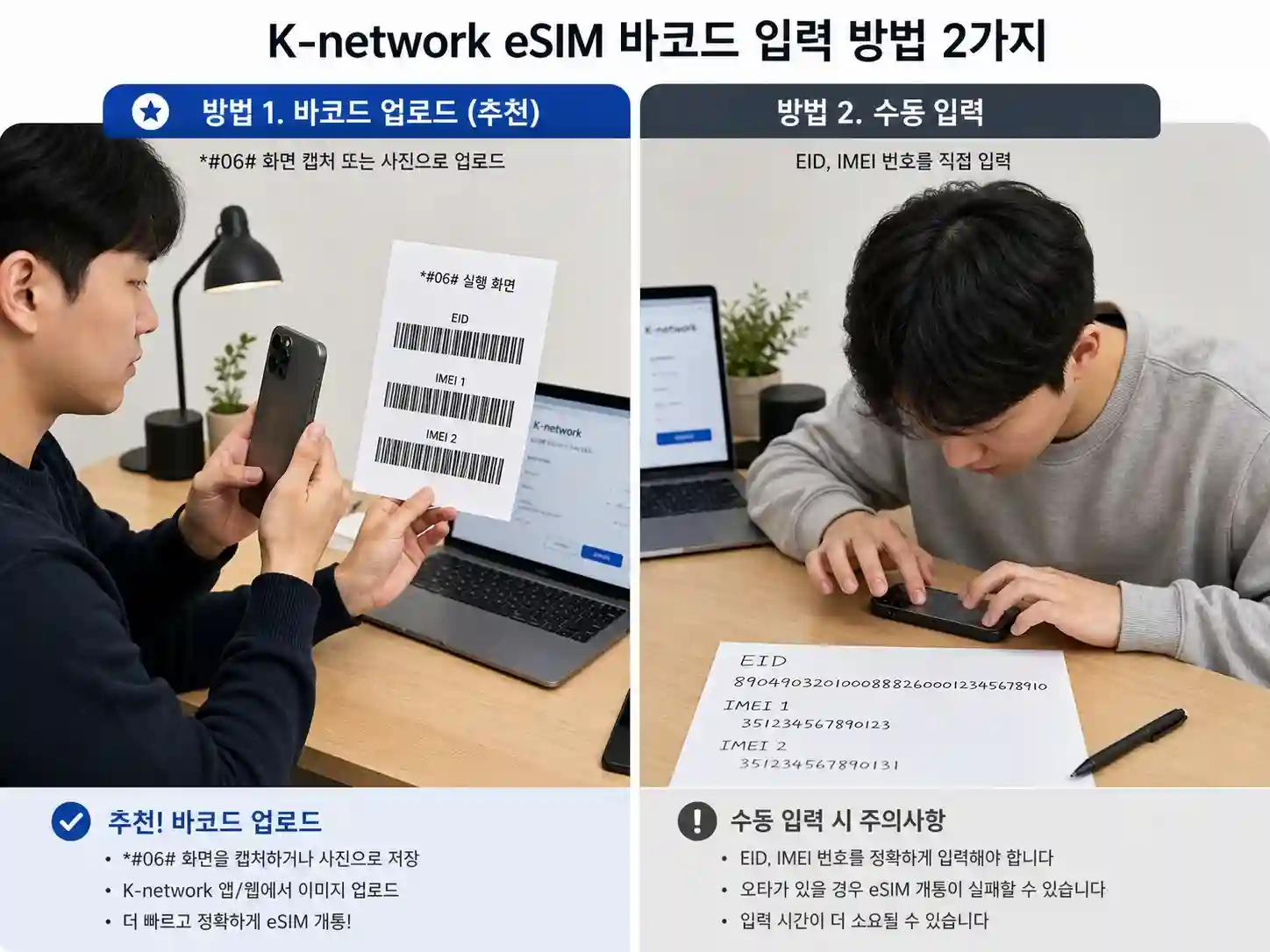
K망은 후불 요금제에서만 eSIM이 가능해요. 기기 정보를 입력하는 방법이 두 가지인데, 솔직히 바코드 이미지 업로드가 훨씬 편합니다. 15자리 숫자를 직접 타이핑하면 오타가 나기 쉽거든요.
- ① eSIM 상세정보에서 "바코드 이미지 업로드" 탭 선택
- ② iOS(아이폰) 또는 Android(갤럭시) 선택
- ③ 미리 캡처해둔 *#06# 화면 이미지를 업로드
- ④ [바코드 인식] 클릭 → EID·IMEI1·IMEI2가 자동으로 입력됨
- ⑤ [휴대폰 조회] → 정보 확인 → 다음 단계로 진행
- ① eSIM 상세정보에서 "수기입력" 탭 선택
- ② EID (15자리 이상), IMEI1 (15자리), IMEI2 (15자리)를 직접 입력
- ③ [휴대폰 조회] → 다음 단계로 진행
바코드 인식이 안 되면?
캡처 이미지가 흐릿하거나 바코드가 잘 안 보이면 인식이 실패할 수 있어요. 이 경우 자동 입력된 값을 직접 수정하거나, 방법 2(수기입력)로 전환하시면 됩니다.
L망 선불·후불 eSIM — 모델번호·일련번호 입력
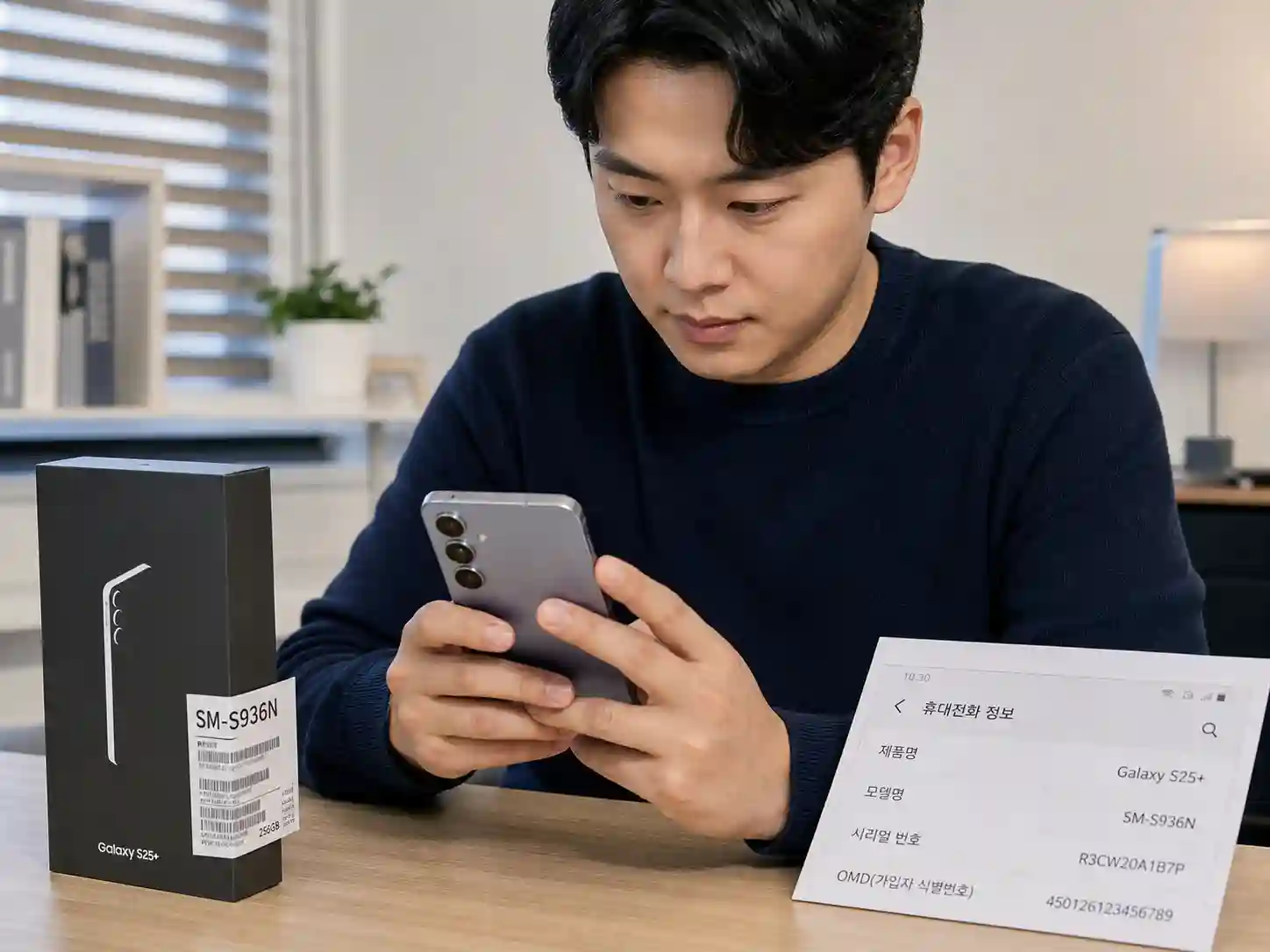
L망은 K망과 입력하는 정보가 달라요. EID/IMEI 대신 모델번호와 일련번호(OMD)를 입력합니다. 그리고 L망 eSIM은 발급 비용 2,750원이 별도로 청구돼요.
- 1 사용방식: 선불 또는 후불 선택 → 유심보유 → 유심유형: ESIM 선택 (공통 절차와 동일)
- 2 모델번호 입력 — 아이폰: 설정 → 일반 → 정보 → 모델번호 확인 / 안드로이드: OMD-모델명+용량 형식 (예: SM-S936N)
- 3 일련번호 입력 → [사용방식] 버튼 클릭 → 다음 단계 진행
- 4 eSIM 비용 결제 (2,750원) — 신용카드 정보 입력 후 결제 진행
- ✓ 요금제 선택 → 사전체크·결제 → 개통 완료!
L망 선불 eSIM 주의
L망 선불의 경우 개통 절차 마지막 단계에서 eSIM 결제(2,750원)가 진행됩니다. 결제 후에는 취소가 어려우니 기기 정보를 정확히 입력했는지 한 번 더 확인해주세요. 잘못된 정보로 개통하면 eSIM 재다운로드 시 비용이 다시 발생합니다.
개통 완료 후 — 아이폰·갤럭시 eSIM 설치법
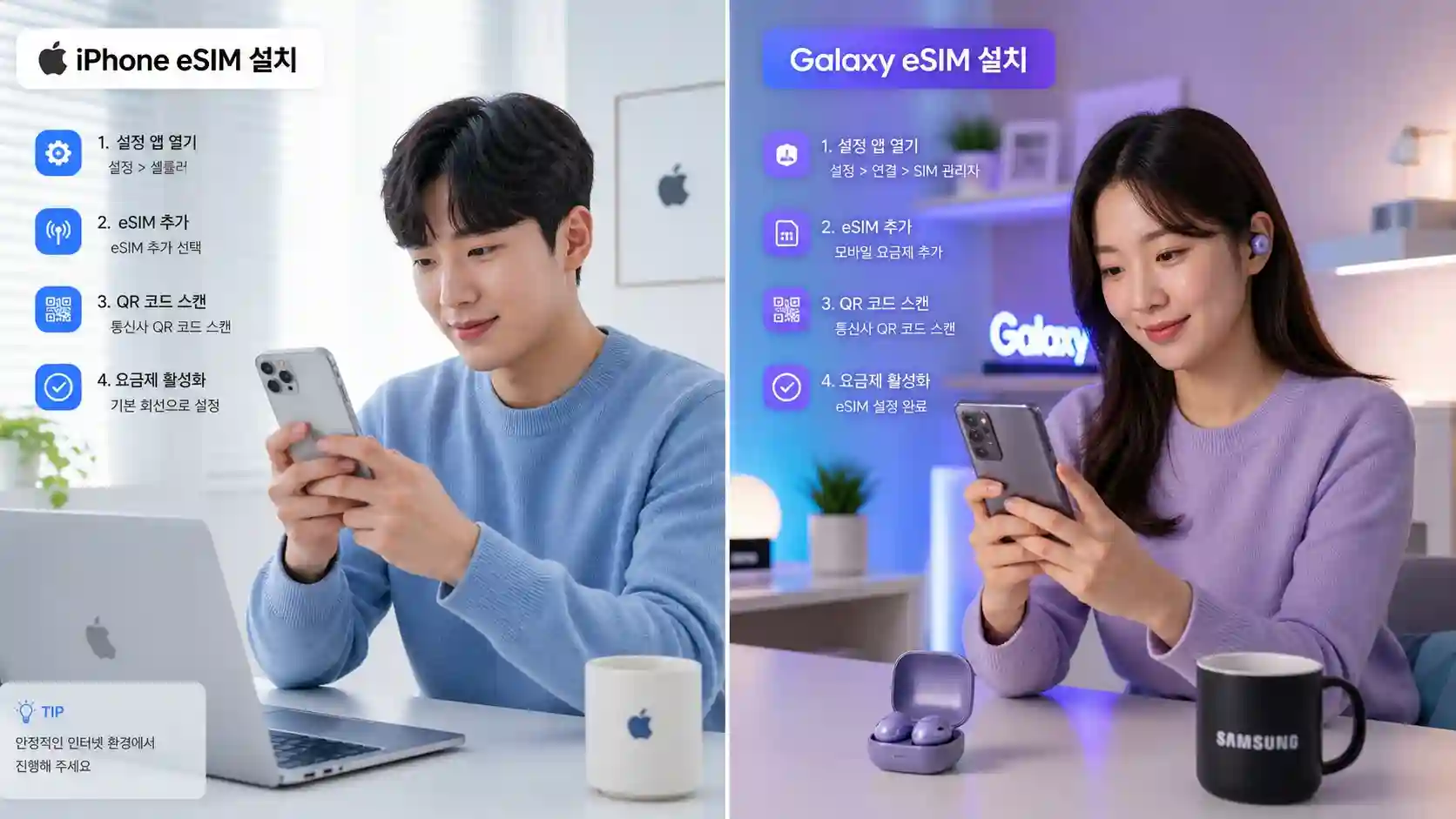
개통이 완료됐으면 이제 폰에서 eSIM을 활성화해야 실제로 사용할 수 있어요. Wi-Fi에 연결된 상태에서 진행하시는 걸 추천드립니다. eSIM 프로파일을 다운로드 받아야 하거든요.
🍎 아이폰
- ① 설정 → 셀룰러 → eSIM 추가
- ② QR 코드 사용 선택 → QR 스캔
- ③ 활성화 → 완료 탭
- ④ 기본회선: 메인 → iMessage: 메인 → 셀룰러 데이터: 메인
🤖 갤럭시
- ① 설정 → 연결
- ② SIM 카드 관리자
- ③ + 모바일 요금제 추가
- ④ eSIM 자동 다운로드 → 확인 → 완료!
듀얼 카카오톡 설정 (갤럭시 전용)

eSIM으로 번호를 하나 더 추가하면 갤럭시에서 카카오톡 계정 2개를 동시에 쓸 수 있어요. 업무용·개인용 분리가 필요하신 분들에게 정말 유용한 기능입니다. 아이폰은 아쉽게도 듀얼 카카오톡을 지원하지 않아요.
- 1 설정 → 유용한 기능 → 듀얼 메신저
- 2 카카오톡 토글 활성화 → "듀얼 앱을 설치할까요?" → 설치
- 3 홈화면의 새 카카오톡 아이콘(파란 뱃지) 탭 → eSIM 번호로 새 계정 생성
카카오톡 외에도 듀얼로 사용 가능한 앱
텔레그램, Facebook 메신저, 라인, 위챗, 왓츠앱 등도 듀얼 메신저로 계정 2개씩 운영 가능합니다.
eSIM 개통 후 주의사항 5가지
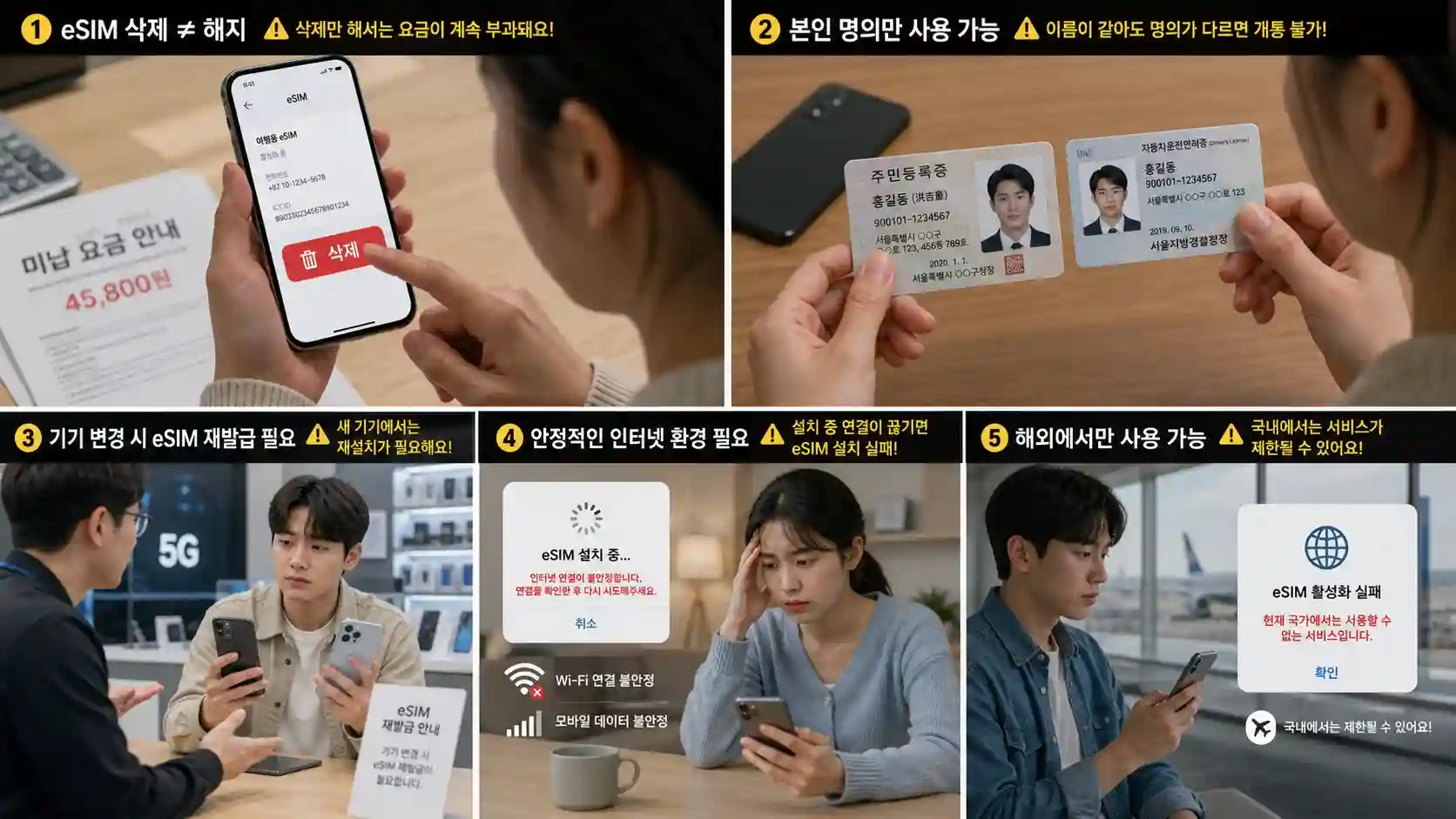
eSIM 개통 자체는 간단하지만, 개통 이후에 놓치시는 부분들이 있어요. 제가 상담하면서 가장 많이 받은 사후 문의들을 정리했습니다.
- ! eSIM 삭제 ≠ 요금제 해지: 폰에서 eSIM을 삭제해도 요금제는 자동 해지되지 않습니다. 반드시 고객센터(114 또는 1899-7700)를 통해 해지를 신청하셔야 해요. 이거 모르시고 삭제만 하셨다가 요금이 계속 나가는 분이 계세요.
- ! 유심과 eSIM은 반드시 동일 명의: 유심과 eSIM을 함께 사용할 때 다른 명의로 쓰시면 명의 불일치로 일시정지 + 비용이 청구됩니다.
- ! 기기 변경 시 재발급 필요: 폰을 바꾸면 eSIM 재발급이 필요합니다. 재발급 비용 2,750원이 부과되며, 기존 기기의 eSIM은 반드시 삭제해주세요.
- ! NFC 교통카드 미지원: eSIM으로는 NFC 기반 교통카드(티머니) 기능이 안 됩니다. 교통카드가 필요하시면 NFC 유심과 함께 사용하시거나 삼성페이 내 교통카드를 이용하세요.
- ! 동시 통화 불가: 유심으로 통화 중일 때 eSIM으로 걸려오는 전화는 받을 수 없습니다. 하나의 SIM이 통화 중이면 다른 SIM은 대기 상태가 돼요.
자주 묻는 질문
eSIM 셀프개통과 유심 셀프개통의 차이가 뭔가요? ▼
선불폰으로 eSIM 개통이 가능한가요? ▼
eSIM으로 개통하면 기존 유심은 어떻게 되나요? ▼
eSIM 개통 후 Wi-Fi 없이도 사용할 수 있나요? ▼
eSIM 개통이 중간에 실패하면 어떻게 하나요? ▼
유심 없이, QR코드 하나로 즉시 개통
eSIM 셀프개통 상세 가이드와 화면별 안내가 준비되어 있습니다.
개통이 어려우시면 담당자가 1:1로 안내해드려요.
작성자
관련 글
lg알뜰폰대리점
lg알뜰폰대리점 LG알뜰폰 대리점 선택 LG알뜰폰대리점은 LG유플러스 망을 임대해 알뜰폰(MVNO) 요금제를 판매하는 사업자를 말합니다. 실제 통신망은 LG유플러스 것을 그대로 쓰면서 요금제 구성과 가격은 알뜰폰 사업자가 별도로 운영하는 구조라, 어떤 대리점을 통해 개
2026. 10. 18.
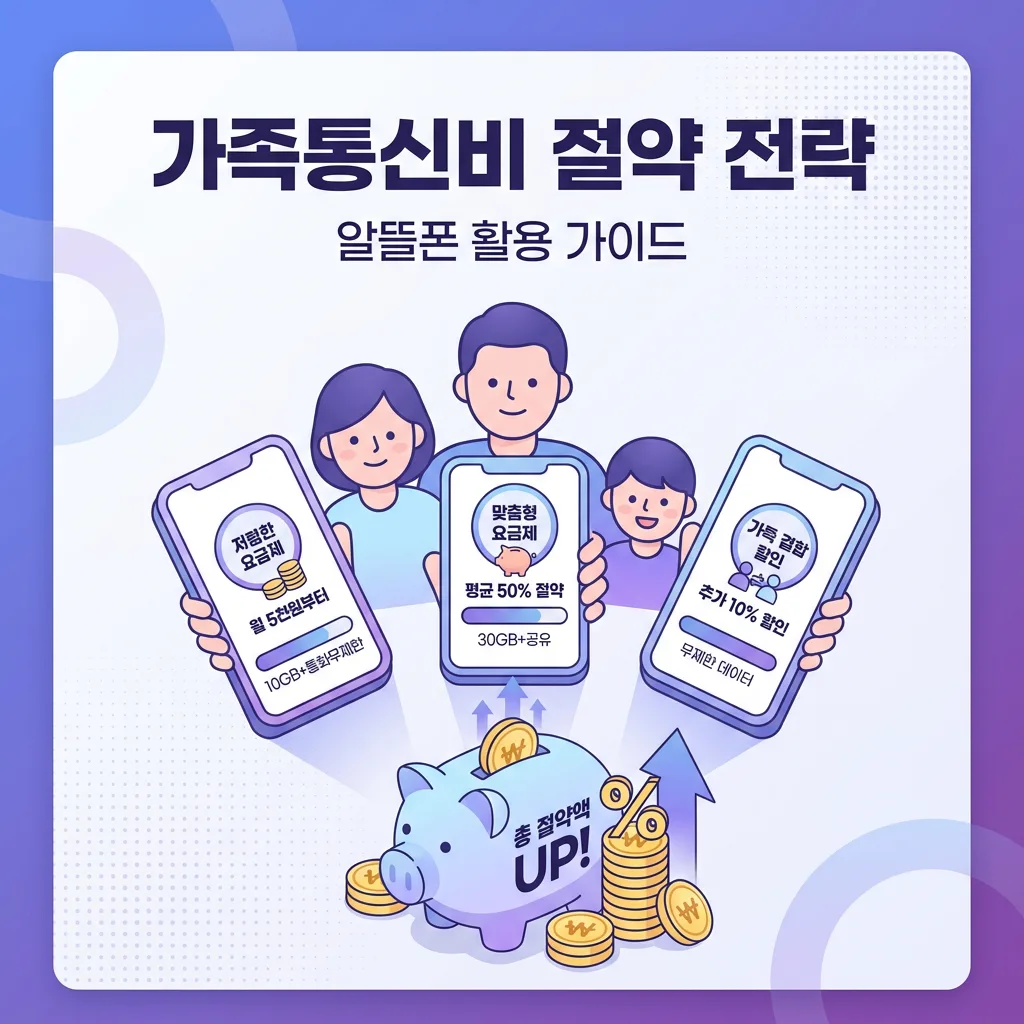
알뜰폰의 장점 활용한 가족통신비 절약 전략
알뜰폰의 장점 활용한 가족통신비 절약 전략 가족통신비 절약이란 가족 구성원 각자의 통신 사용 패턴에 맞춰 회선별로 요금제를 다시 짜서 전체 지출을 줄이는 방법을 말합니다. 알뜰폰은 신용조회 없이 본인 명의로 개통할 수 있고, 통신 3사 대비 저렴한 요금제가 많아 가족
2026. 10. 17.
알뜰폰 데이터 속도 느릴 때 망 변경 요청 가능한지 조건과 신청 방법 정리
알뜰폰 데이터 속도 느릴 때 망 변경 요청 가능한지 조건과 신청 방법 정리 알뜰폰 데이터 속도 느릴 때 망 변경 요청 가능한지 조건과 신청 방법 정리 알뜰폰을 쓰다 보면 유독 특정 지역이나 건물 안에서 데이터가 느리다고 느끼는 경우가 있어요. 그럴 때 같은 요금제라도
2026. 10. 16.