간편인증으로 선불폰 개통하는 법, 복잡한 공인인증서 없이 완료하는 순서
간편인증으로 선불폰 개통하는 법, 복잡한 공인인증서 없이 완료하는 순서
예전에는 통신 서비스에 가입하려면 공인인증서를 설치하고 비밀번호를 여러 번 입력하는 복잡한 과정을 거쳐야 했습니다. 지금은 스마트폰에 설치된 간편인증 앱 하나로 본인확인이 끝나기 때문에, 선불폰 개통도 훨씬 간단해졌습니다. 간편인증으로 선불폰을 개통하는 순서를 정리해 드립니다.
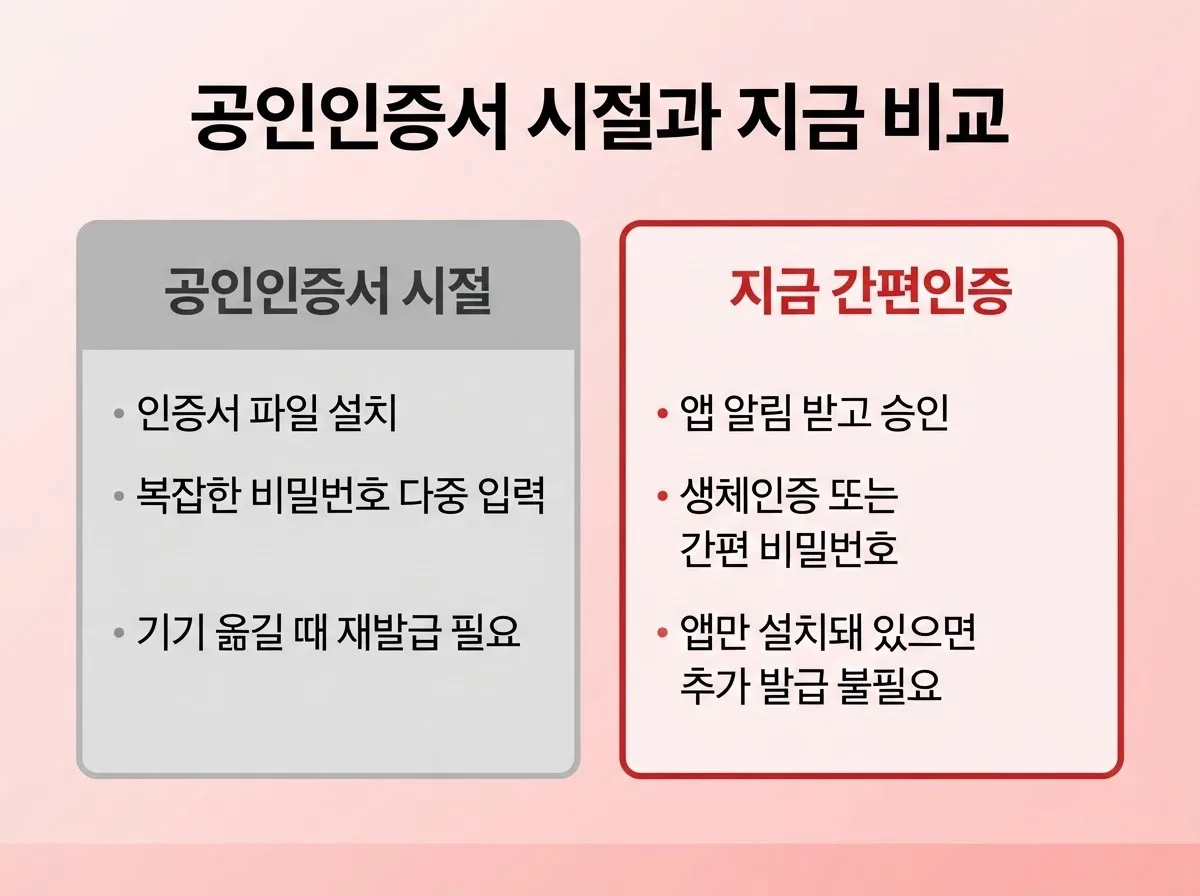
공인인증서 시절과 지금, 이렇게 다릅니다
- 인증서 파일을 PC나 USB에 설치
- 복잡한 비밀번호를 여러 차례 입력
- 기기를 옮길 때마다 인증서 재발급 필요
- 스마트폰 앱 알림만 확인하고 승인
- 생체인증이나 간편 비밀번호로 처리
- 앱만 설치되어 있으면 추가 발급 불필요
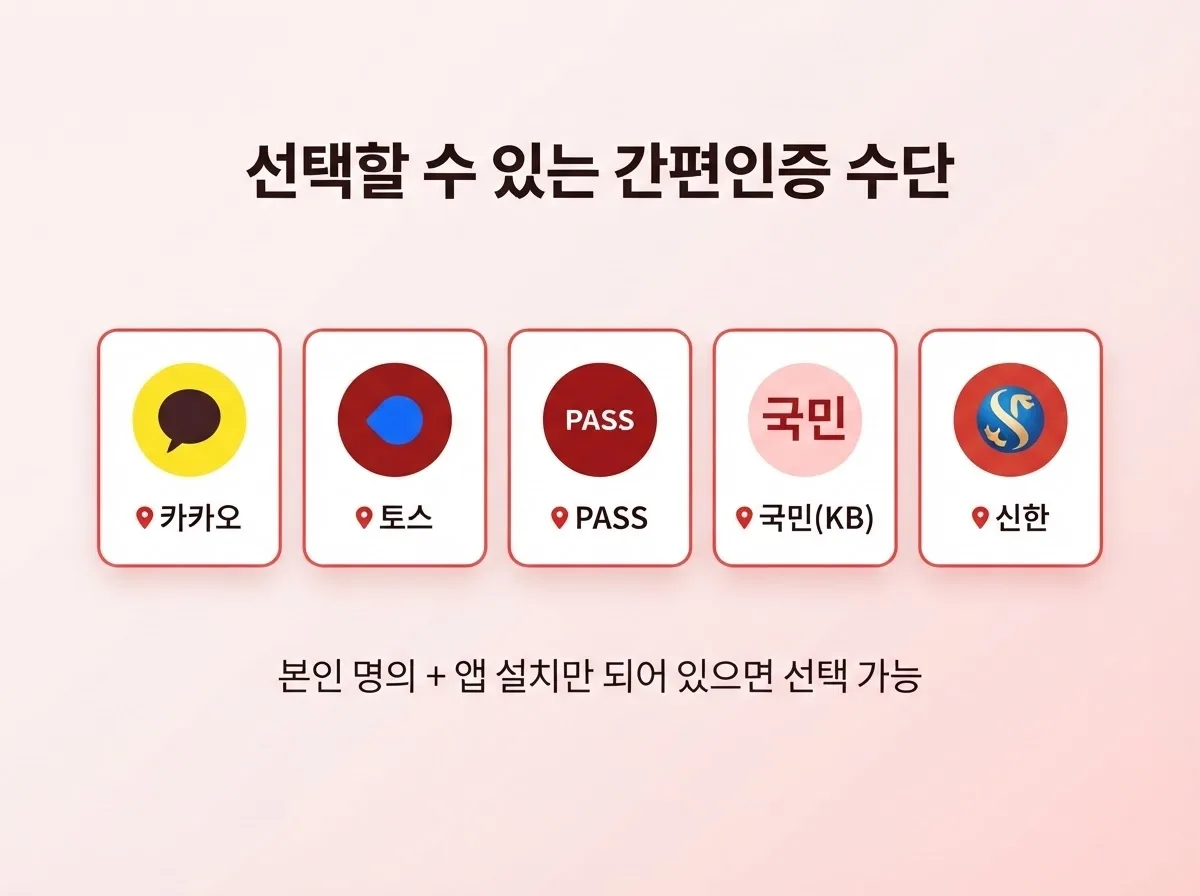
선택할 수 있는 간편인증 수단
다섯 가지 중 본인 명의로 가입되어 있고 앱이 설치된 수단이라면 어떤 것을 선택하셔도 동일하게 본인확인이 진행됩니다.
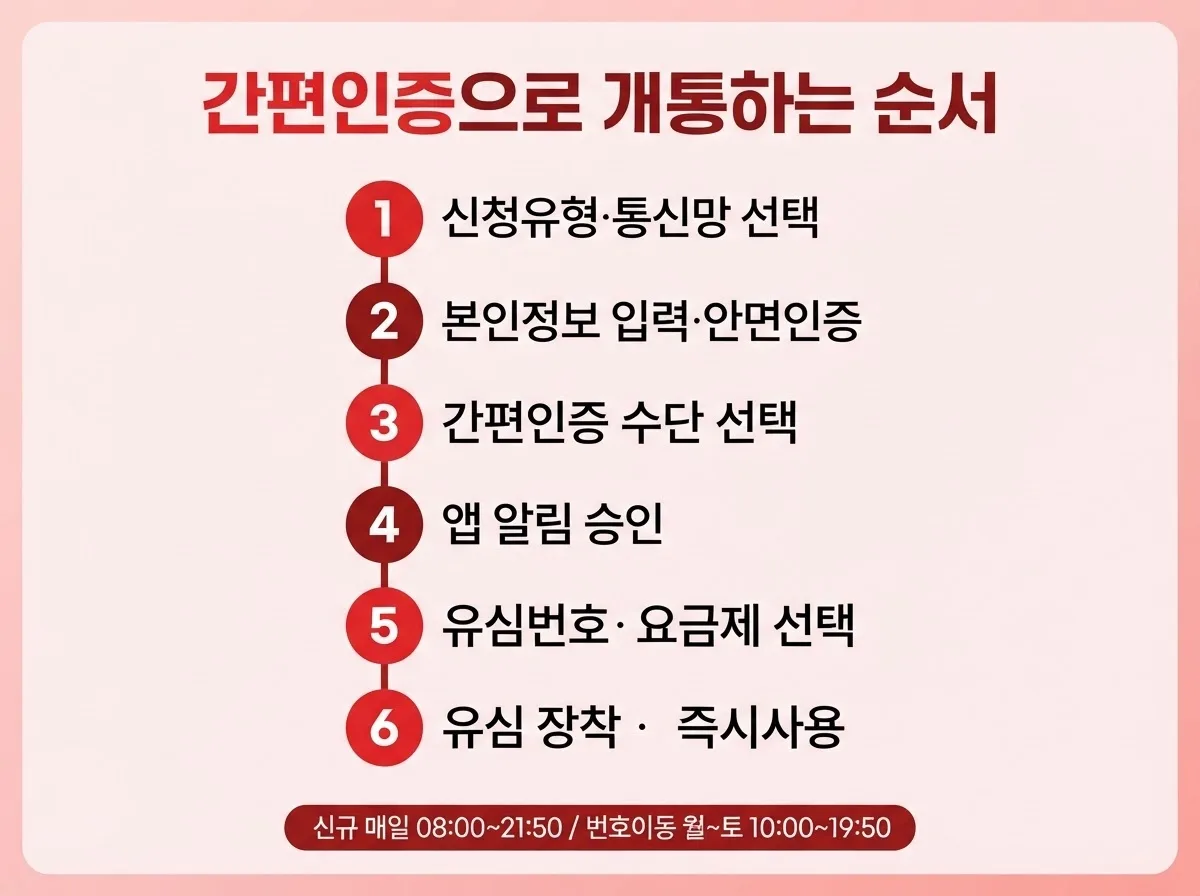
간편인증으로 개통하는 순서
- 1 신청유형·통신망 선택: 신규 개통 또는 번호이동을 선택하고 구매한 유심에 맞는 통신망을 지정합니다.
- 2 본인정보 입력·안면인증: 기본 정보를 입력하고 안면인증을 진행하며, 어려운 경우 건너뛰기를 선택할 수 있습니다.
- 3 간편인증 선택: 카카오, 토스, PASS, 국민(KB), 신한 중 하나를 선택합니다.
- 4 앱 알림 승인: 선택한 앱에 뜨는 인증 요청을 승인하면 본인확인이 완료됩니다.
- 5 유심번호 입력·요금제 선택: 유심번호를 입력하고 원하는 요금제를 선택한 뒤 결제하면 개통이 완료됩니다.
- 6 유심 장착·즉시사용: 유심을 장착하고 재부팅하면 바로 사용할 수 있습니다.
간편인증이 막히면 이렇게 해보세요
상담 채널에는 "인증 요청이 안 와요"라는 문의가 가끔 들어옵니다. 대부분 앱 알림 설정이 꺼져 있거나 앱을 백그라운드에 오래 띄워둔 경우인데, 이럴 때는 앱을 직접 열어 홈 화면에서 인증 요청 내역을 확인하거나 다른 간편인증 수단으로 바꿔서 진행하시면 수월합니다.
자주 묻는 질문
간편인증 앱이 하나도 설치되어 있지 않으면 어떻게 하나요?▼
공인인증서가 있어야만 개통할 수 있는 것 아닌가요?▼
인증 수단을 선택한 뒤 다른 걸로 바꿀 수 있나요?▼
간편인증만으로 명의 확인이 제대로 되는 건가요?▼
작성자
관련 글
선불유심 개통 후 데이터 연결 안 될 때 APN 설정과 해결 방법
선불유심 개통 후 데이터 연결 안 될 때 APN 설정과 해결 방법 선불유심 개통 후 데이터 연결 안 될 때 APN 설정과 해결 방법 전화와 문자는 멀쩡한데 데이터만 안 잡히는 경우, 많은 분들이 유심이 잘못됐거나 개통에 문제가 생긴 줄 알고 당황하세요. 그런데 실제로는
2026. 10. 27.
통신미납연체 선불폰 카카오인증 진행방법 안내
통신미납 선불폰은 카카오 간편인증만 되면 연체가 있어도 본인 명의로 5~10분 안에 셀프개통할 수 있습니다. 인증 준비부터 막히는 지점까지 단계별로 정리했어요.
2026. 10. 26.
위약금 걱정 없는 선불폰, 이렇게 써보세요
위약금 걱정 없는 선불폰, 이렇게 써보세요 선불폰 위약금 없음 약정 없는 통신 통신사를 바꾸거나 요금제를 조정하려다가도 위약금 때문에 포기하는 분들이 많습니다. 선불폰은 대부분 약정 없이 개통하는 방식이라 중간에 해지하거나 요금제를 바꿔도 위약금이 발생하지 않는 구조
2026. 10. 26.