앤텔레콤 유심번호 확인 방법과 셀프개통 입력 순서 정리
셀프개통 페이지를 열어보면 가장 먼저 마주하는 입력칸이 유심번호예요. 전화번호도 아직 없고 아이디나 비밀번호를 만든 것도 아닌데 번호를 넣으라고 하니, 처음 해보시는 분들은 여기서부터 멈추기 쉽습니다. 사실 이 번호는 유심 자체에 이미 새겨져 있는 고유 값이라, 찾는 위치만 알면 10초도 안 걸려서 확인할 수 있어요. 번호 찾는 법과 그다음 셀프개통을 끝까지 마치는 입력 순서를 한 번에 정리해드립니다.
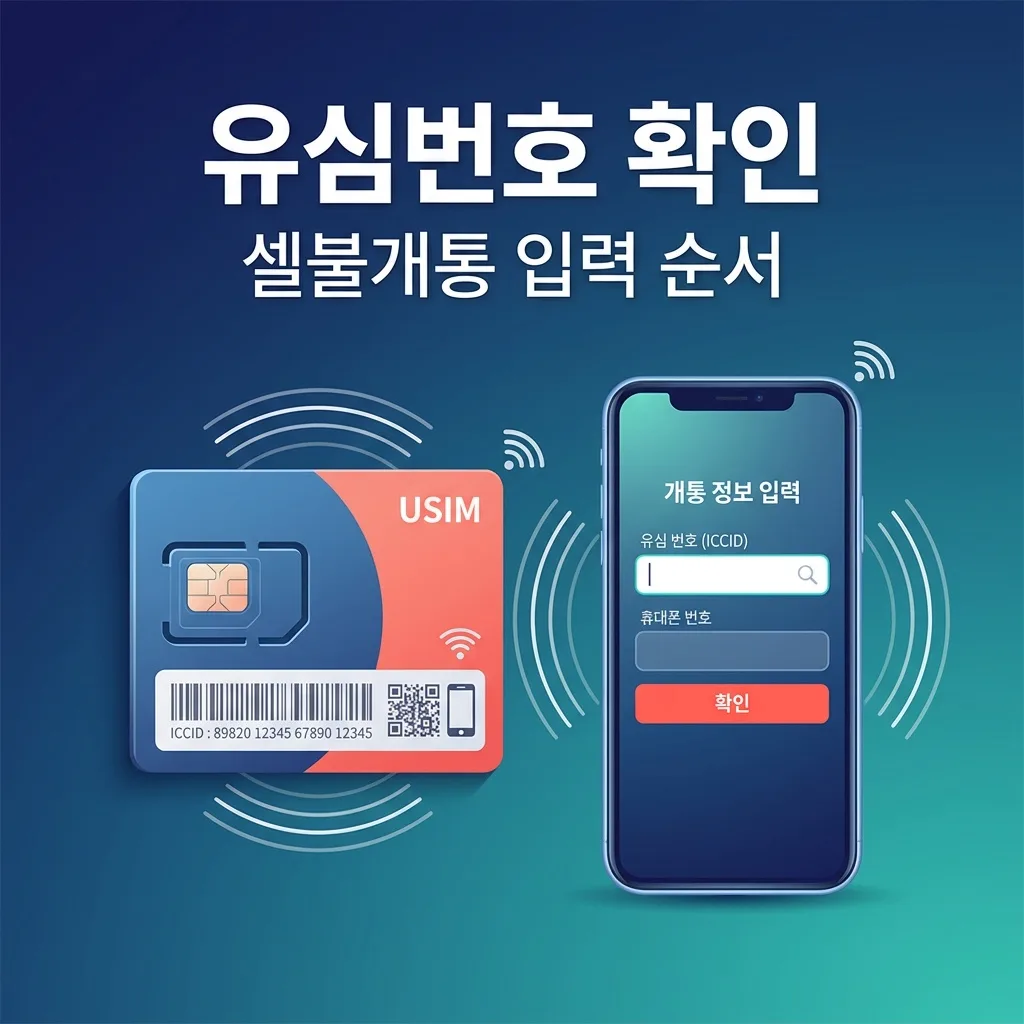
유심번호는 흔히 ICCID라고 부르는 식별번호입니다. 신용카드 뒷면의 카드번호처럼, 유심 한 장 한 장마다 전 세계에서 겹치지 않는 고유한 번호가 매겨져 있어요. 보통 19자리에서 20자리의 긴 숫자로 되어 있고, 전화번호와는 완전히 다른 개념입니다. 전화번호는 개통이 끝난 뒤에야 생기지만, 이 번호는 유심을 손에 쥔 순간부터 이미 정해져 있는 값이라서, 통신사 쪽에서 어떤 유심을 개통하려는지 구분하는 기준이 됩니다.
찾는 위치는 세 군데 중 하나입니다. 가장 먼저 유심이 들어있던 종이 또는 플라스틱 패키지를 살펴보세요. 유심칩을 떼어내고 남는 카드 부분에 바코드나 QR코드와 함께 긴 숫자가 나란히 인쇄되어 있는 경우가 많습니다. 패키지를 이미 버리셨다면, 유심을 떼어낼 때 함께 분리되는 작은 플라스틱 테두리를 확인해보세요. 여기에도 같은 번호가 작은 글씨로 적혀 있는 경우가 흔합니다. 두 곳 모두 찾기 어렵다면 마지막으로 폰의 설정 화면을 열어보세요. 기종에 따라 유심 상태나 정보 메뉴 안에서 ICCID라는 항목으로 번호가 표시되기도 합니다.
번호를 확인하셨다면 이제 셀프개통 화면에서 입력할 순서를 안내해드릴게요.
1단계, 유심을 폰에 끼워둡니다. 신청 화면 진행 중에 유심이 폰에 삽입된 상태를 전제로 절차가 이어지는 경우가 많으니, 시작 전에 미리 꽂아두시는 게 좋습니다.
2단계, 셀프개통 페이지에 접속합니다. 유심 패키지에 안내된 홈페이지 주소나 QR코드로 들어가시면 되고, 폰으로 직접 접속하는 게 번호를 확인하고 바로 입력하기에도 편리합니다.
3단계, 유심번호를 입력합니다. 패키지나 플라스틱 테두리에 적힌 숫자를 하나씩 눈으로 대조하면서 신중하게 입력하세요. 숫자가 길어서 한 자리만 바뀌어도 다음 단계로 넘어가지 않거나 오류 메시지가 뜰 수 있습니다.
4단계, 본인 확인 정보를 입력합니다. 이름과 생년월일, 연락처 등 기본 정보를 입력하고, 화면에서 요구하는 인증 절차를 그대로 따라 진행하면 됩니다.
5단계, 요금제를 선택합니다. 평소 데이터를 얼마나 쓰는지 떠올려보고 거기에 맞는 요금제를 고르시면 되는데, 처음이라 감이 안 잡히신다면 중간 수준의 요금제로 시작한 뒤 나중에 조정하는 것도 방법입니다.
6단계, 입력한 내용을 전체적으로 다시 확인하고 제출합니다. 유심번호, 본인 정보, 요금제가 모두 제대로 들어갔는지 마지막으로 한 번 더 점검한 뒤 제출 버튼을 눌러주세요.
제출이 끝나면 대개 짧은 시간 안에 개통이 처리되고 바로 사용할 수 있는 상태가 됩니다. 정상 개통 여부는 폰 화면 상단에 통신사 이름과 신호가 뜨는지, 전화와 문자가 잘 작동하는지로 확인하시면 돼요. 시간이 지나도 신호가 안 잡힌다면 비행기 모드를 껐다 켜거나 폰을 재부팅해보시면 대부분 바로 해결됩니다.
정리하면, 유심번호는 패키지나 플라스틱 테두리, 또는 폰 설정의 유심 정보 화면에서 찾을 수 있는 긴 숫자이고, 이 번호를 정확히 입력하는 것이 셀프개통의 첫 관문입니다. 유심 삽입부터 페이지 접속, 번호 입력, 본인 확인, 요금제 선택, 최종 제출까지 순서대로 따라가시면 처음이라도 막힘없이 개통을 마칠 수 있습니다.