앤텔레콤 유심번호 확인 방법과 셀프개통 입력 순서 정리
유심을 받아서 셀프개통을 시작하려는데 첫 화면부터 유심번호를 입력하라는 안내가 나오면 당황하는 분들이 많아요. 전화번호를 입력하라는 건지, 유심에 적힌 또 다른 번호를 입력하라는 건지 헷갈리기 쉬운 부분이거든요. 유심번호가 무엇이고 어디서 찾는지, 그리고 그 번호로 셀프개통을 어떤 순서로 진행하면 되는지 차례로 짚어드릴게요.
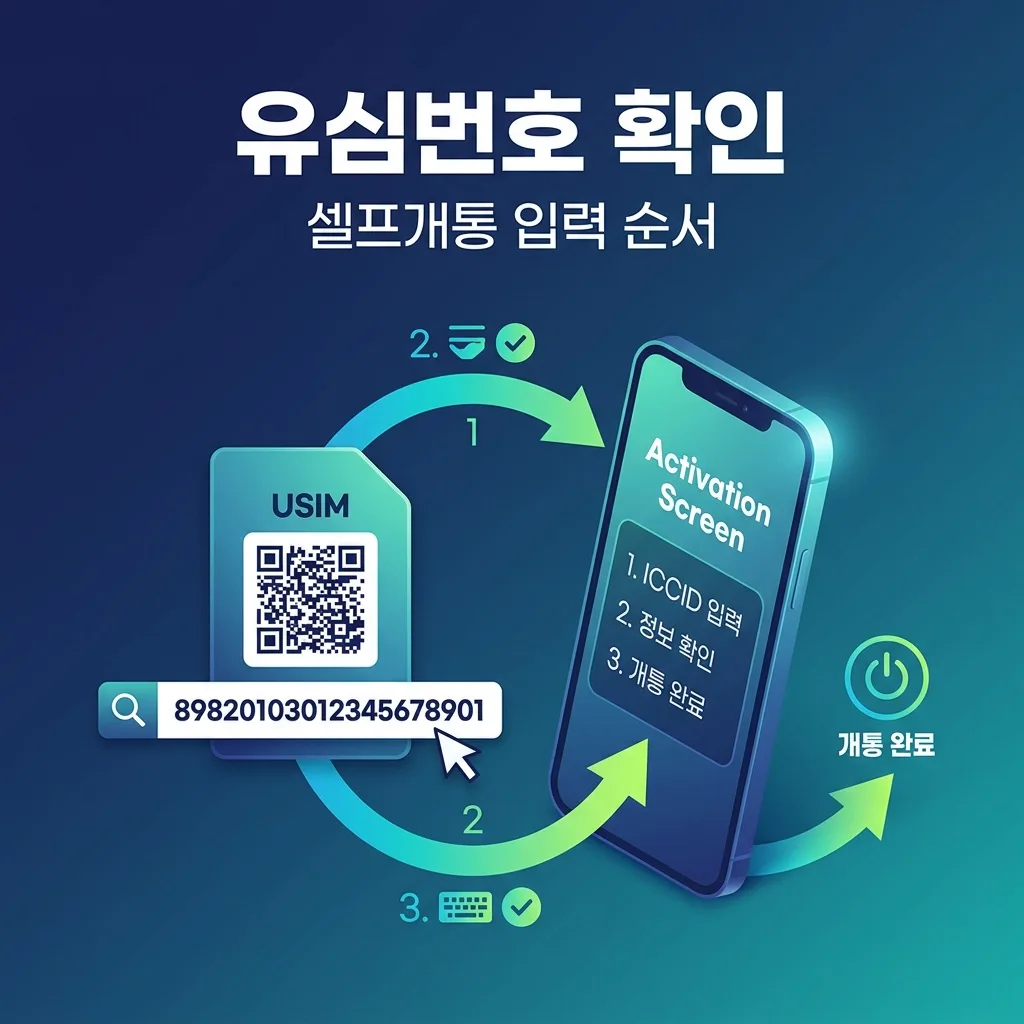
먼저 유심번호가 뭔지부터 정리하겠습니다. 여기서 말하는 유심번호는 전화번호가 아니라 유심칩 자체에 부여된 고유 식별번호예요. 흔히 ICCID라고 부르는데, 보통 19자리에서 20자리 사이의 긴 숫자로 되어 있습니다. 전화번호는 개통이 완료된 뒤에 배정되는 반면, 유심번호는 유심을 받는 순간부터 이미 고정되어 있는 값이라서 개통 신청 단계에서 이 번호로 어떤 유심을 개통할지 특정하게 됩니다.
이 번호를 찾는 방법은 생각보다 간단해요. 유심이 들어있던 카드형 패키지를 보시면, 유심칩을 떼어내는 부분 옆이나 패키지 뒷면에 긴 숫자가 인쇄되어 있습니다. 보통 바코드나 QR코드와 함께 나란히 적혀 있는 경우가 많으니, 숫자가 길게 나열된 부분을 찾으시면 됩니다. 이미 유심을 폰에 끼워 넣어서 패키지를 버리신 상태라면, 유심이 붙어 있던 플라스틱 트레이 부분에도 같은 번호가 작게 인쇄되어 있는 경우가 많으니 확인해보세요. 혹시 패키지도 트레이도 찾기 어렵다면, 폰의 설정 메뉴에서 유심 정보나 상태 메뉴로 들어가면 ICCID 항목으로 표시되는 경우도 있습니다.
유심번호를 확인했다면 이제 셀프개통을 진행할 차례입니다. 순서대로 따라가시면 됩니다.
첫 번째, 유심을 폰에 먼저 삽입합니다. 개통 신청은 유심이 폰에 꽂혀 있는 상태에서 진행하는 경우가 많기 때문에, 신청 전에 유심 트레이를 빼서 유심을 올리고 다시 끼워 넣으세요.
두 번째, 셀프개통 페이지로 접속합니다. 패키지 안내서에 적힌 홈페이지 주소나 QR코드를 통해 들어가면 되고, 모바일로 접속하는 게 가장 편리합니다.
세 번째, 앞서 확인한 유심번호를 정확히 입력합니다. 숫자가 길기 때문에 한 자리라도 틀리면 다음 단계로 넘어가지 않거나 오류가 날 수 있으니, 패키지나 트레이에 적힌 번호를 하나씩 대조하면서 입력하시는 게 안전합니다.
네 번째, 본인 확인 절차를 진행합니다. 이름, 생년월일, 연락처 같은 기본 정보를 입력하고, 신청 화면에서 요구하는 인증 방식에 따라 추가 확인을 거치게 됩니다.
다섯 번째, 원하는 요금제를 선택합니다. 평소 데이터 사용량을 떠올려보고, 본인에게 맞는 요금제를 골라 신청을 진행하시면 됩니다.
여섯 번째, 신청 내용을 최종 확인하고 제출합니다. 유심번호, 본인 정보, 선택한 요금제가 모두 맞는지 한 번 더 확인한 뒤 제출하면 개통 신청이 완료됩니다.
신청이 끝나면 보통 짧은 시간 안에 개통 처리가 완료되고 바로 사용할 수 있는 상태가 됩니다. 개통이 정상적으로 됐는지는 폰 상단에 통신사 이름과 신호가 표시되는지, 전화와 문자가 잘 되는지로 확인하시면 돼요. 혹시 시간이 지나도 신호가 잡히지 않는다면 비행기 모드를 껐다 켜거나 폰을 재부팅해보시면 대부분 해결됩니다.
정리하면, 유심번호는 유심 패키지나 트레이에 적힌 긴 숫자로 된 ICCID를 말하며, 이 번호를 정확히 찾아서 셀프개통 페이지에 입력하는 것이 전체 과정의 출발점입니다. 유심 삽입, 셀프개통 페이지 접속, 유심번호 입력, 본인 확인, 요금제 선택, 최종 제출의 순서로 진행하시면 매장 방문 없이도 어렵지 않게 개통을 마치실 수 있습니다.